MT5を選ぶ理由
MetaTrader 5 (MT5) は
MT5でできること:
- • 株式デリバティブ、
FX、 などのコモディティ 取引。 - • 高度な
チャートと 80種類以上の インジケーター、 の21種類の 時間足 利用。 - • より
価格が 見やすい 板注文画面 (DOM) に アクセス。 - • ワンクリック取引で
注文を 即時執行。 - • デスクトップ、
ウェブ、 でモバイル端末 取引を 安全に 管理。
MT5での取引方法
取引開始前に、
ステップ1:XMTrading口座を認証する
リアル取引を
- • 会員ページへ
ログイン。 - • 認証ステータスを
確認。 - • 必要な
場合、 マイ・プロフィール → 書類を アップロードする より、または ホーム画面の 今すぐ 認証 をクリックして、 書類を アップロード。
ステップ2:口座に入金する
会員ページから
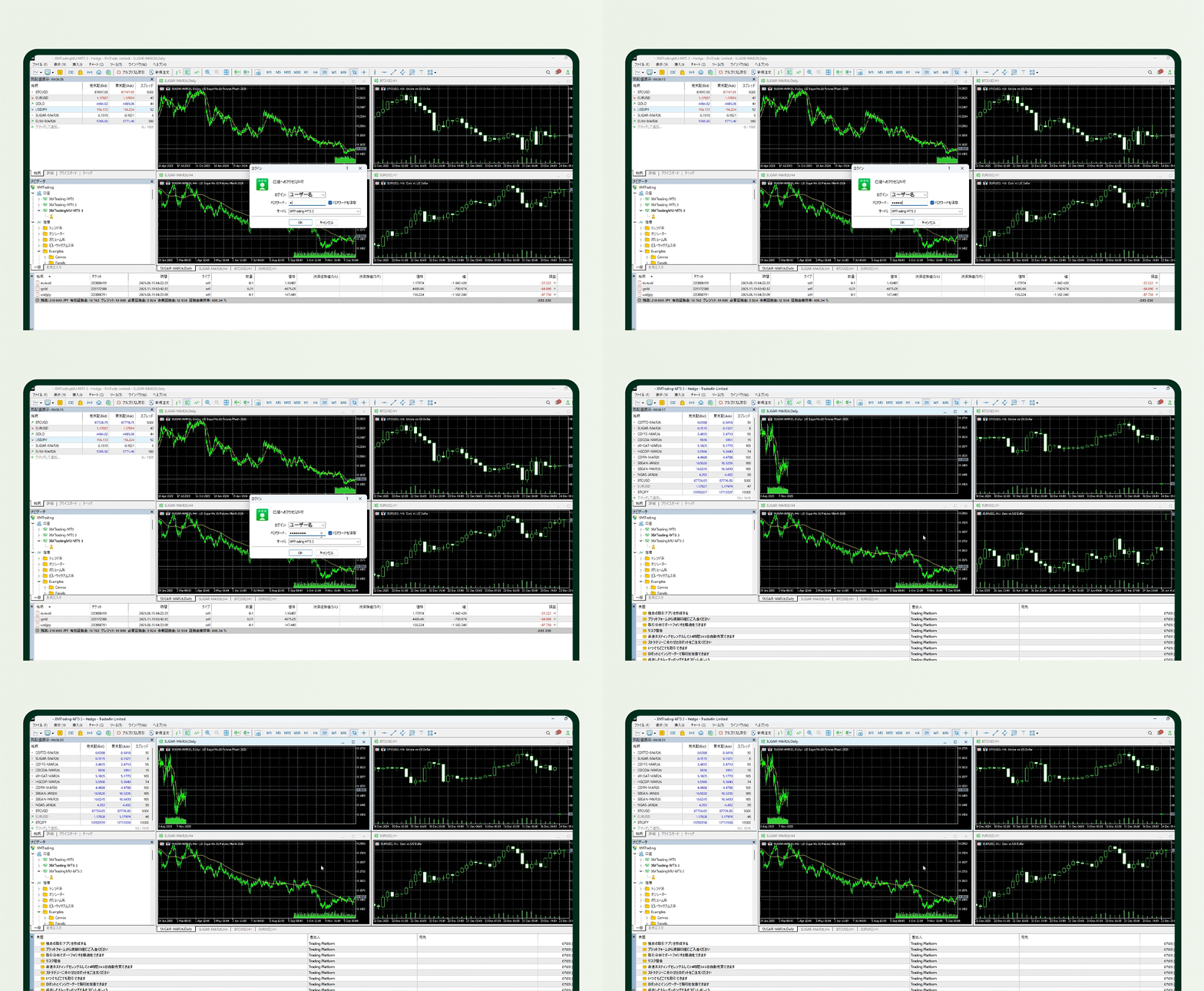
ステップ3:MT5へログインする
MT5 (デスクトップ、
- • MT5口座番号
- • 取引口座の
パスワード - • 指定の
XMTrading MT5サーバー (口座開設時の メール または会員ページ内の 口座情報に 記載)
ログイン成功を
- • 接続表示
(右下)が 緑色である、 および - • 気配値表示の
価格が リアルタイムで 更新されている
ステップ4:正しい取引シンボルを使用する
FX、
| 口座タイプ | シンボルの |
末尾 |
|---|---|---|
| Standard | EURUSD | |
| Micro | EURUSDmicro | micro |
| Zero | EURUSD. | . |
| KIWAMI極 | EURUSD# | # |
ヒント:
誤ったシンボルを選択した場合、買い (Buy) や売り (Sell) のボタンは無効 になります。
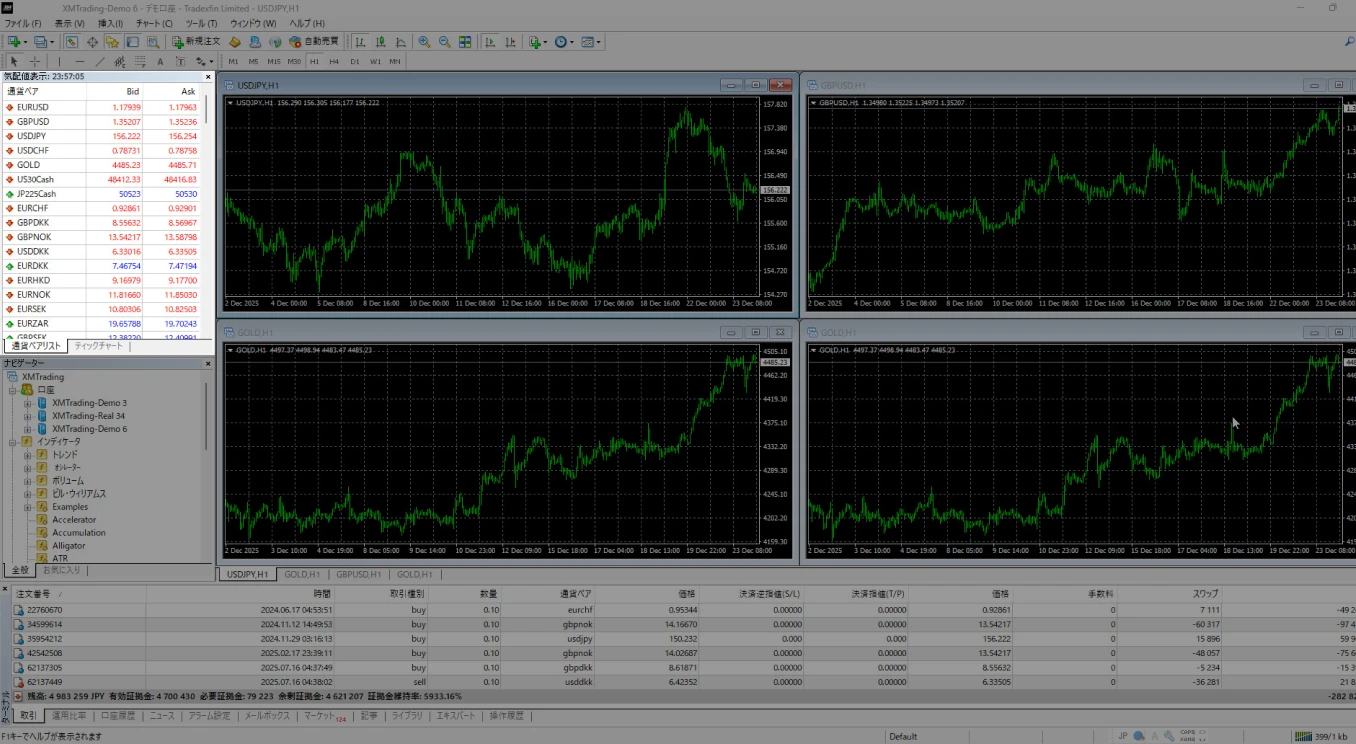
ステップ5:気配値表示にシンボルを追加する
デスクトップ
MT5では、
方
- 1. 気配値表示画面の
下部、 +クリックして 追加... をクリック - 2. シンボル名を
タイプして 入力 (例:EURUSDmicro) - 3. シンボルを
選択して 一覧へ 追加
チャートの
- • 該当の
シンボルを 右クリック → チャート表示を 選択、 または - • 該当の
シンボルを クリックしたまま 既存の チャート上に ドラッグ
方
- 1. 気配値表示画面内で
右クリック - 2. 銘柄一覧を
選択 - 3. カテゴリーを
検索または 表示 - 4. 追加したい
シンボルを 選択して 銘柄を 表示する をクリック
モバイル端末
- 1. 気配値タブを
開く - 2.
「+」を タップ - 3. シンボルを
検索 (例:EURUSDmicro) - 4. シンボルを
タップして 気配値表示リストへ 追加
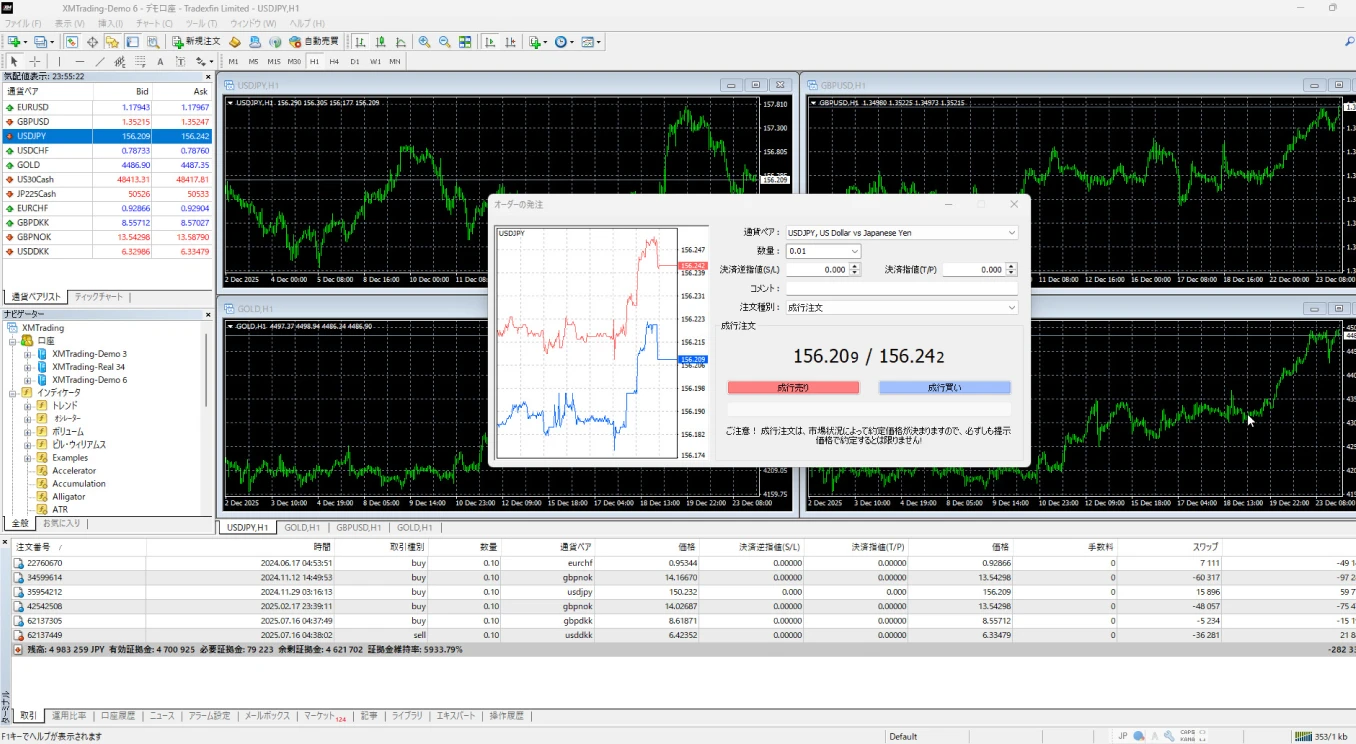
ステップ6:初めての取引発注を行う
デスクトップまたはWebTrader
- 1. 気配値表示で
シンボルを 選択 - 2. 新規注文を
クリック (または キーボードで F9を 押す) - 3. 注文タイプを
選択: - • 成行注文
- • 指値注文
(MT5では 6種類を 提供:Buy Limit、 Sell Limit、 Buy Stop、 Sell Stop、 Buy Stop Limit、 Sell Stop Limit) - 4. 数量
(ロット数)を 設定 - 5. 任意で
決済逆指値 (ストップロス) および決済指値 (テイクプロフィット) を設定 - 6. 買い (Buy) または
売り (Sell) を クリック
発注した
モバイル端末
- 1. 気配値で
シンボルを タップ - 2. iOSでは
トレード、 Androidでは 新規注文を タップ - 3. 注文タイプ、
数量、 ストップロスおよび テイクプロフィットを 設定 - 4. 買い (Buy) または
売り (Sell) を タップ - • 未決済ポジション
- • 指値注文
(予約注文) - • 残高、
有効証拠金、 必要証拠金 - • 該当の
ポジションを 右クリック → 決済を 選択、 または - • 該当の
ポジションを ダブルクリック → 決済を 選択 - • 該当の
ポジションを 右クリック → 注文変更または 取消 を選択 (ストップロス・テイクプロフィットの 変更) - 1. トレードタブを
開く - 2. 該当の
ポジションを タップして 長押し - 3. クローズまたは
注文変更を タップ - • 必ず
自分の 口座タイプに 合った 正しい シンボル を選択する。 - • 価格が
リアルタイムで 更新されている ことを 確認。 - • 気配値表示を
整理する ため、 全て 表示 の使用は 避ける。 - • 最適な
パフォーマンスの ため、 MT5を 最新の バージョン に保つ。 - • 買い (Buy) や
売り (Sell) の ボタンが 無効のままに なっている 場合、 選択している シンボル、 サーバーおよび ログイン情報を 確認した上で、 解決しない 場合には カスタマー エクスペリエンス へチーム 問い 合わせする。
ステップ7:ポジションの管理と決済を行う
デスクトップ
ツールボックス → 取引タブで
決済方
注文変更方