Tại sao nên giao dịch với MT4?
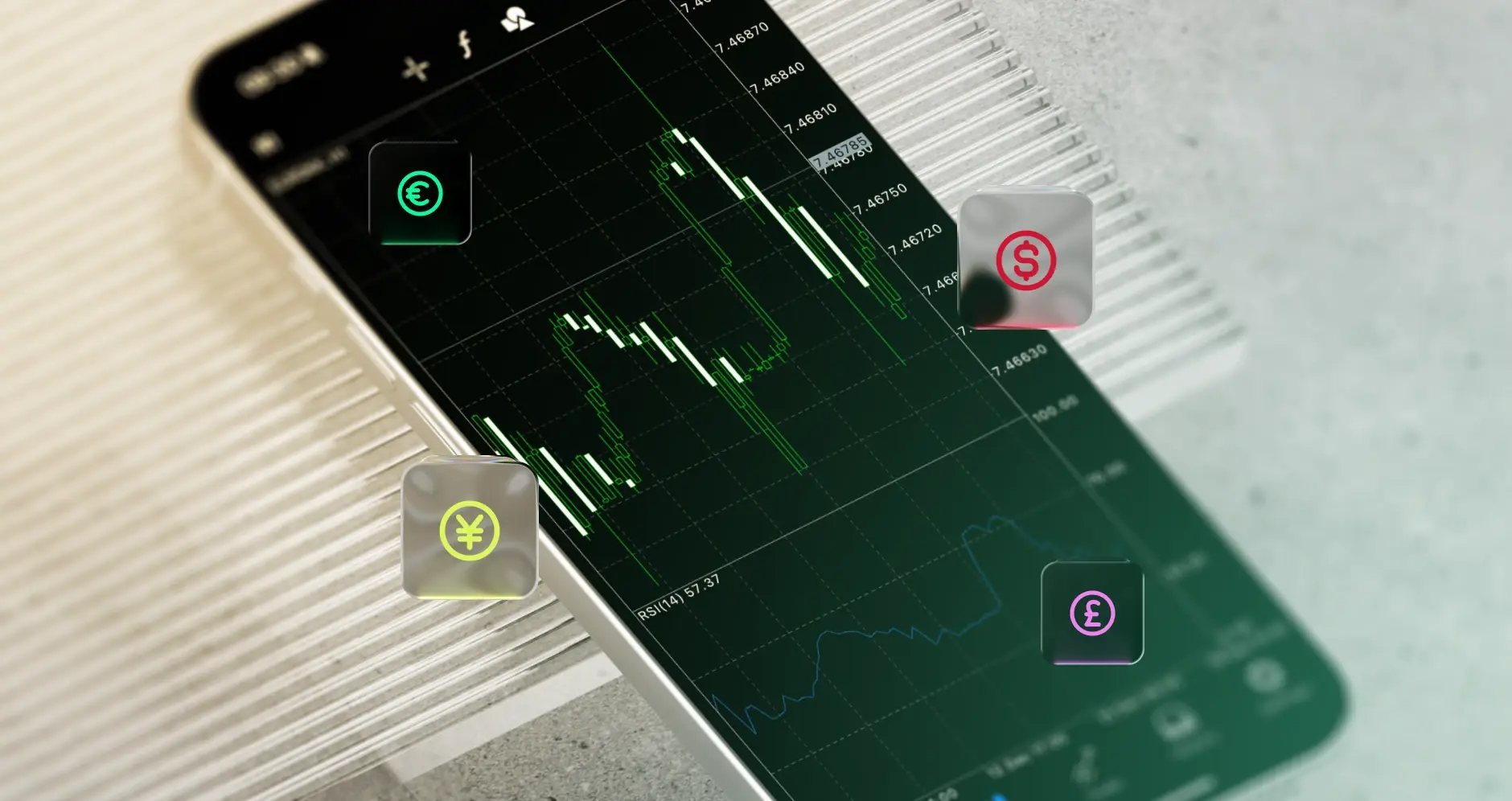
MetaTrader 4 (MT4) là một trong những nền tảng giao dịch uy tín nhất thế giới, nổi tiếng về tốc độ, đơn giản và các công cụ biểu đồ nâng cao. Dù bạn là người mới hoặc có kinh nghiệm, MT4 cung cấp cho bạn mọi thứ bạn cần để phân tích thị trường, đặt lệnh và quản lý lệnh trên mọi thiết bị.
Với MT4, bạn có thể:
- • Giao dịch Forex, kim loại quý, chỉ số và các sản phẩm khác.
- • Sử dụng +30 chỉ báo kỹ thuật và biểu đồ tùy chỉnh linh hoạt.
- • Khớp lệnh với giao dịch một chạm.
- • Quản lý giao dịch nhanh chóng và an toàn trên máy tính để bàn, web hoặc di động.
Cách giao dịch trên MT4
Trước khi đặt lệnh, hãy đảm bảo tài khoản của bạn đã được xác thực, nạp tiền và đăng nhập.
Bước 1: Xác thực tài khoản XMTrading của bạn
Tài khoản của bạn phải được xác thực để có thể giao dịch trực tiếp.
- • Đăng nhập vào Khu vực thành viên.
- • Kiểm tra trạng thái xác thực của bạn.
- • Nếu cần, đăng tải tài liệu qua Hồ sơ của tôi → Tải lên tài liệu hoặc nhấn vào Xác nhận ngay trên bảng điều khiển của bạn.
Bước 2: Nạp tiền vào tài khoản
Nạp tiền trong Khu vực thành viên bằng phương thức thanh toán ưa thích của bạn. Sau khi tiền đã nạp vào tài khoản, bạn có thể bắt đầu giao dịch ngay lập tức.

Bước 3: Đăng nhập vào MT4
Mở MT4 (trên máy tính, web hoặc di động) và đăng nhập bằng:
- • Số tài khoản MT4 của bạn
- • Mật khẩu giao dịch của bạn
- • Server MT4 XMTrading của bạn (thông tin này có trong email chào mừng hoặc Khu vực thành viên bên dưới Thông tin tài khoản)
Hãy đảm bảo:
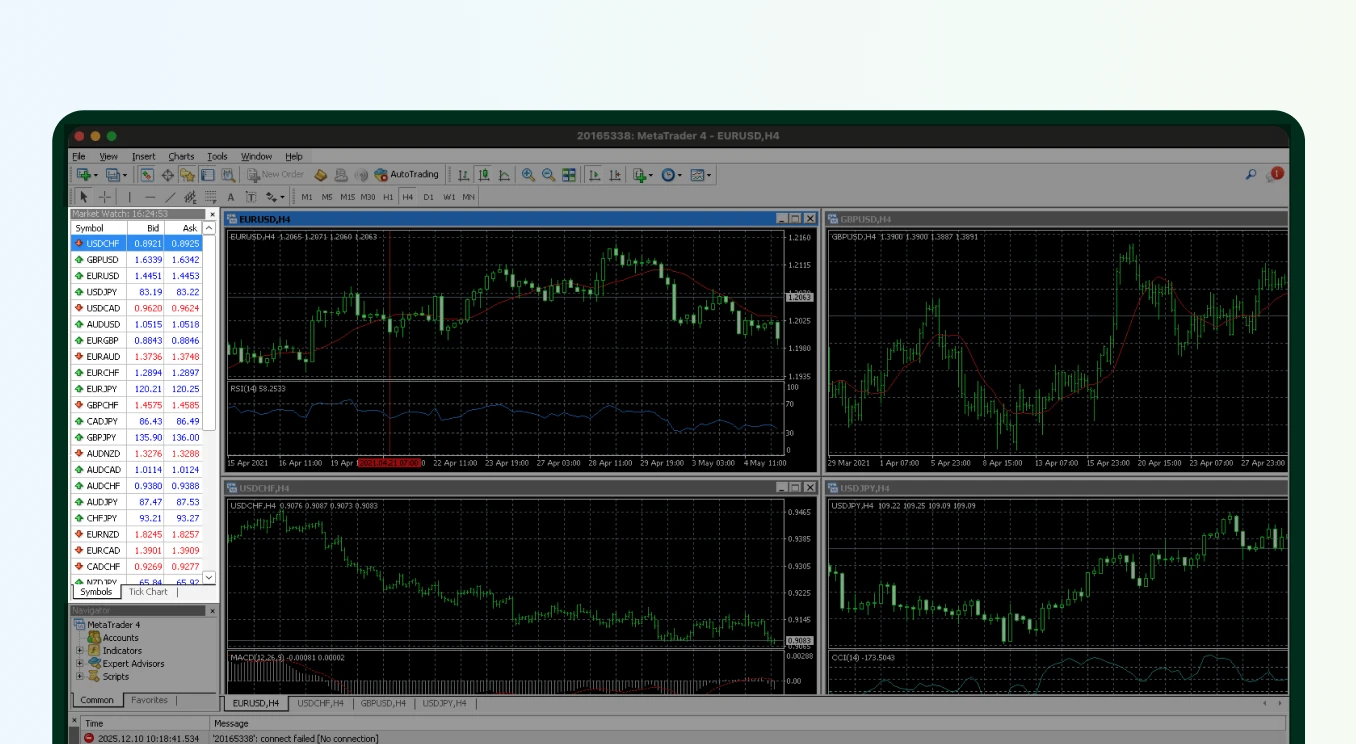
- • Biểu tượng kết nối (ở góc phải phía dưới) đang là màu xanh
- • Giá trong Market Watch cập nhật theo thời gian thực
Bước 4: Sử dụng ký hiệu giao dịch chính xác
Mỗi loại tài khoản XMTrading sử dụng định dạng ký hiệu khác nhau cho Forex, Vàng và Bạc:
| Loại tài khoản | Ký hiệu ví dụ | Phần đuôi ký hiệu |
|---|---|---|
| Standard | EURUSD | (không có đuôi) |
| Micro | EURUSDmicro | micro |
| Zero | EURUSD. | . |
| KIWAMI | EURUSD# | # |
Bước 5: Hiển thị ký hiệu trên nền tảng
Máy tính để bàn
Nếu không nhìn thấy ký hiệu:
- 1. Nhấp chuột phải vào cửa sổ Market Watch
- 2. Chọn Show All
- 3. Hoặc nhấn vào Symbols để kích hoạt từng sản phẩm riêng lẻ
Để mở biểu đồ:
- • Nhấn chuột phải vào ký hiệu sản phẩm bất kỳ → Chart Window, hoặc
- • Kéo ký hiệu vào một biểu đồ có sẵn
Thiết bị di động
- 1. Đi đến tab Market Watch (Quotes)
- 2. Nhấn +
- 3. Tìm một ký hiệu (ví dụ EURUSDmicro)
- 4. Nhấn vào ký hiệu để thêm vào danh sách
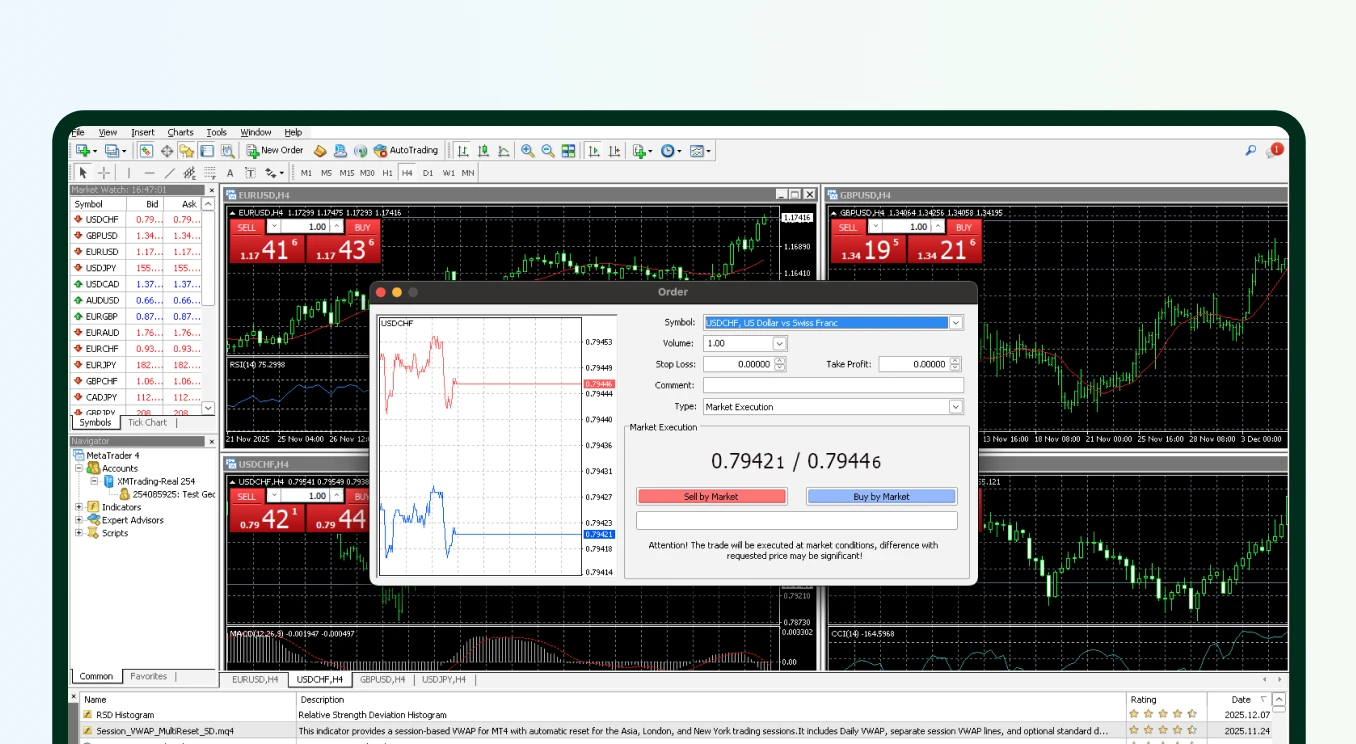
Bước 6: Đặt lệnh đầu tiên của bạn
Máy tính để bàn hoặc WebTrader
- 1. Chọn ký hiệu trong Market Watch
- 2. Nhấn vào New Order (hoặc nhấn F9)
- 3. Chọn:
- • Market Execution hoặc Pending Order
- • Volume (khối lượng lot)
- • Stop Loss / Take Profit (không bắt buộc)
- 4. Nhấn vào Buy hoặc Sell
Lệnh của bạn sẽ xuất hiện trong tab Terminal → Trade.
Thiết bị di động
- 1. Nhấn vào ký hiệu trong Quotes
- 2. Nhấn vào Trade trên iOS hoặc New Order trên Android
- 3. Chọn khối lượng, SL/TP và loại lệnh
- 4. Nhấn Buy hoặc Sell
Bước 7: Theo dõi và đóng lệnh
Máy tính để bàn
Đi đến Terminal → Trade để xem:
- • Lệnh đang mở
- • Lệnh đang chờ xử lý
- • Số dư, số vốn, ký quỹ
Để đóng lệnh:
- • Nhấn chuột phải vào lệnh → Đóng lệnh, hoặc
- • Nhấp đúp vào lệnh → Đóng Lệnh.
Thiết bị di động
- 1. Đi đến tab Trade
- 2. Nhấn và giữ lệnh
- 3. Nhấn Close hoặc Modify
Mẹo nhỏ
- • Luôn chọn ký hiệu chính xác cho loại tài khoản của bạn.
- • Đảm bảo giá cập nhật theo thời gian thực.
- • Cập nhật MT4 để có hiệu quả tốt nhất.
- • Nếu nút Buy/Sell bị vô hiệu hóa, hãy kiểm tra ký hiệu, server, và thông tin đăng nhập.
- • Nếu sự cố vẫn xảy ra, hãy liên hệ Chăm sóc Khách hàng để được hỗ trợ.