ทำไมต้องเทรดด้วย MT4?
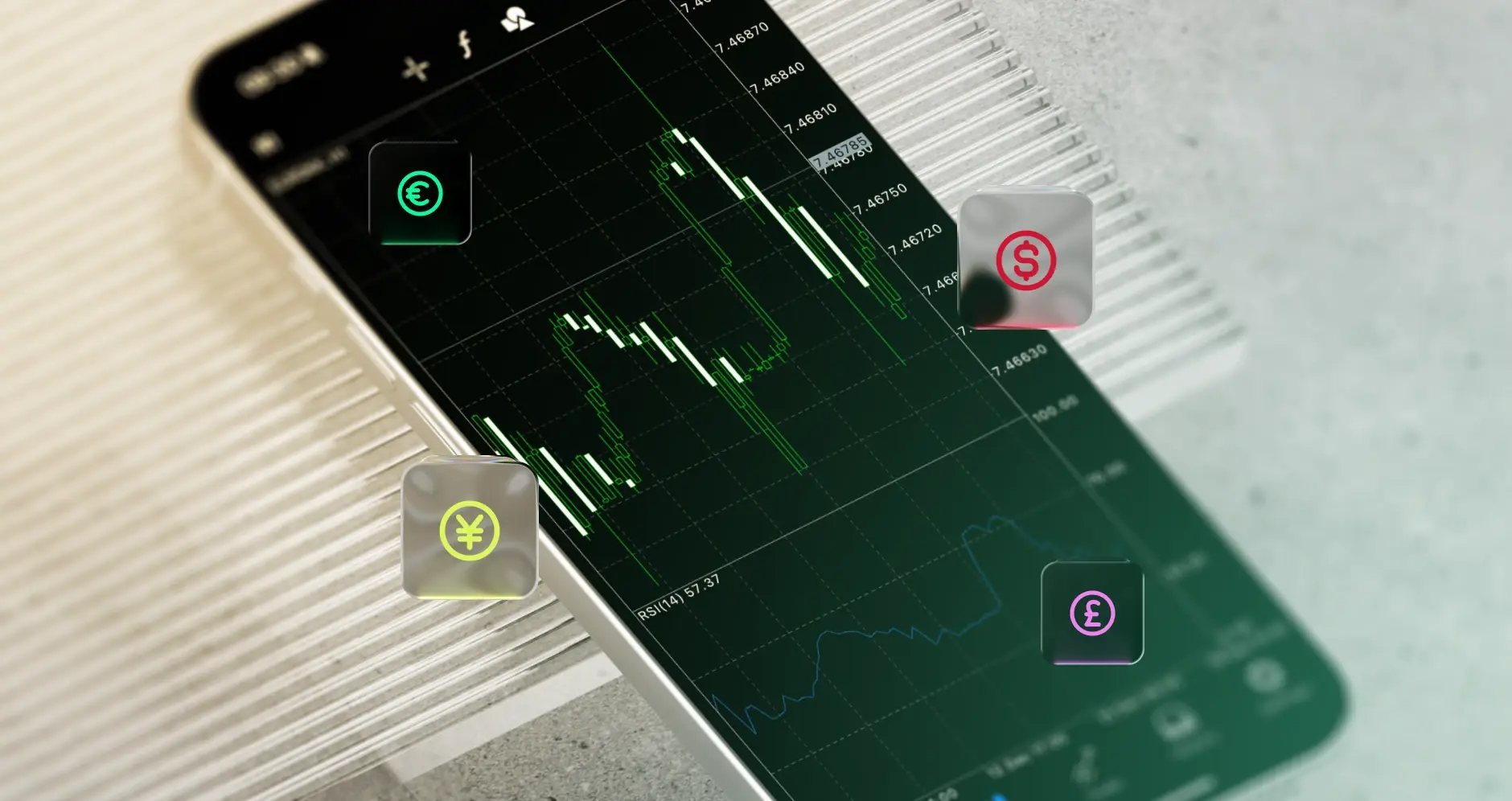
MetaTrader 4 (MT4) คือแพลตฟอร์มเทรดที่นักลงทุนทั่วโลกไว้วางใจ โดดเด่นเรื่องความเร็ว ระบบที่ใช้งานง่าย และเครื่องมือวิเคราะห์กราฟขั้นสูง ไม่ว่าคุณจะเป็นมือใหม่หรือมือโปร MT4 พร้อมมอบทุกสิ่งที่คุณต้องการ ทั้งการวิเคราะห์ตลาด ระบบส่งคำสั่งและบริหารการเทรดที่รองรับบนหลากหลายอุปกรณ์
ด้วย MT4 คุณจะสามารถ:
- • เทรดฟอเร็กซ์ โลหะมีค่า ดัชนี และสินทรัพย์อื่น ๆ ได้อีกมากมาย
- • ใช้งานอินดิเคเตอร์ทางเทคนิคกว่า 30 รายการ และกราฟที่ปรับแต่งได้เอง
- • ส่งคำสั่งเทรดได้ทันใจในคลิกเดียว
- • จัดการคำสั่งเทรดได้ไวและปลอดภัย ทั้งบนเดสก์ท็อป เว็บไซต์ และมือถือ
วิธีการเทรดบน MT4
ก่อนเริ่มเทรด โปรดตรวจสอบว่าบัญชีของคุณผ่านการยืนยัน มียอดเงินฝาก และเข้าสู่ระบบแล้ว
ขั้นตอนที่ 1: ยืนยันบัญชี XMTrading ของคุณ
บัญชีของคุณต้องผ่านการยืนยันก่อนจึงจะสามารถเทรดจริงได้
- • เข้าสู่ระบบไปยังพื้นที่สมาชิก
- • ตรวจสอบสถานะการยืนยันตัวตนของคุณ
- • หากจำเป็น โปรดอัปโหลดเอกสารของคุณผ่าน โปรไฟล์ของฉัน → อัปโหลดเอกสาร หรือคลิก ยืนยันเลย บนแดชบอร์ด เพื่อยืนยันตัวตน
ขั้นตอนที่ 2: ฝากเงินเข้าบัญชีของคุณ
ฝากเงินผ่านพื้นที่สมาชิก โดยเลือกช่องทางชำระเงินที่คุณสะดวก เมื่อยอดเงินเข้าบัญชีเรียบร้อย คุณจะสามารถเริ่มเทรดได้ทันที

ขั้นตอนที่ 3: เข้าสู่ระบบ MT4
เปิด MT4 (เดสก์ท็อป เว็บไซต์ หรือมือถือ) และเข้าสู่ระบบด้วย:
- • หมายเลขบัญชี MT4 ของคุณ
- • รหัสผ่านบัญชีเทรด
- • เซิร์ฟเวอร์ XMTrading MT4 ซึ่งคุณสามารถค้นหาได้จากอีเมลต้อนรับ หรือในพื้นที่สมาชิกใต้ข้อมูลบัญชี
ยืนยันว่า:
- • สัญลักษณ์การเชื่อมต่อที่มุมล่างขวากลายเป็นสีเขียว
- • ราคาใน Market Watch เริ่มอัปเดตแบบเรียลไทม์
ขั้นตอนที่ 4: ใช้สัญลักษณ์เทรดที่ถูกต้อง
บัญชี XMTrading แต่ละประเภทใช้รูปแบบสัญลักษณ์ที่แตกต่างกันสำหรับฟอเร็กซ์ ทองคำ และโลหะเงิน:
| ประเภทบัญชี | ตัวอย่างสัญลักษณ์ | ส่วนต่อท้าย |
|---|---|---|
| Standard | EURUSD | (ไม่มีส่วนต่อท้าย) |
| Micro | EURUSDmicro | micro |
| Zero | EURUSD. | . |
| KIWAMI | EURUSD# | # |
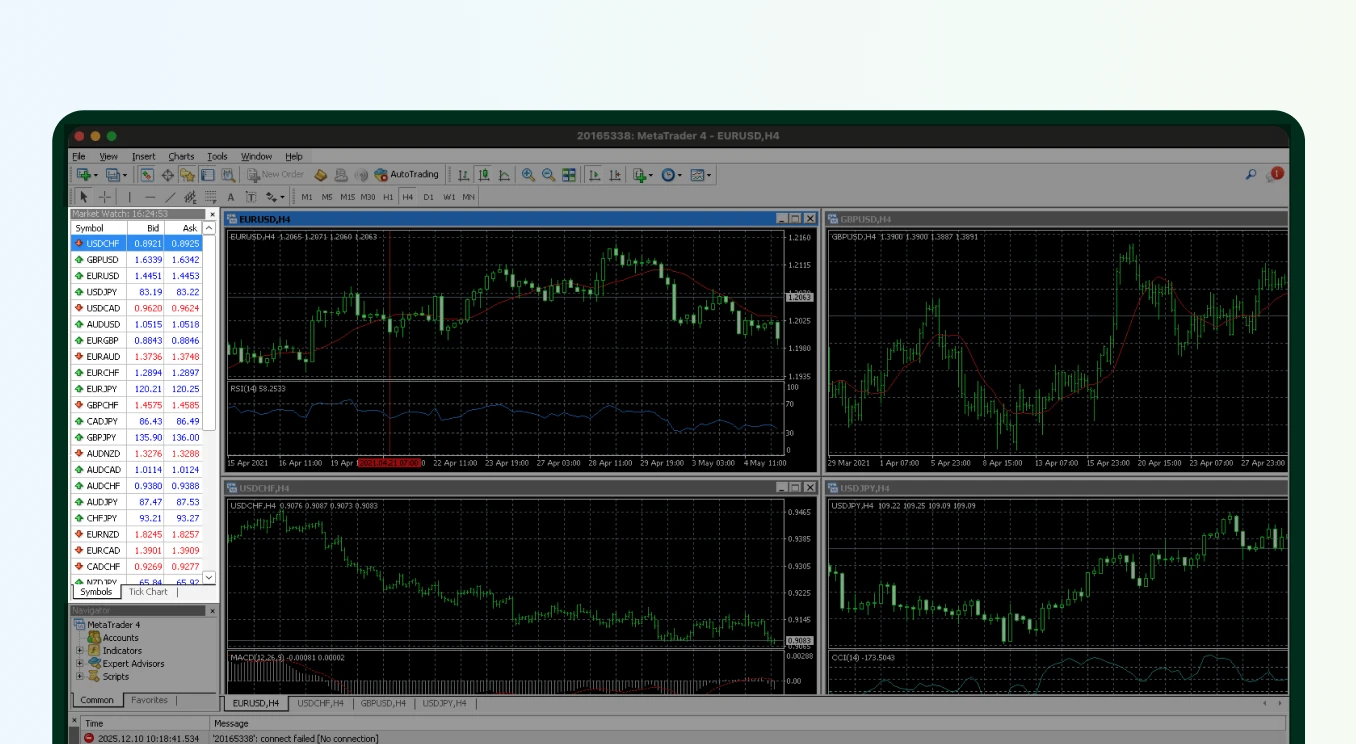
ขั้นตอนที่ 5: แสดงสัญลักษณ์บนแพลตฟอร์มของคุณ
เดสก์ท็อป
หากสัญลักษณ์ไม่ปรากฏ:
- 1. คลิกขวาที่หน้าต่าง Market Watch
- 2. เลือก Show All
- 3. หรือคลิก Symbols เพื่อเปิดใช้งานตราสารทีละรายการ
วิธีเปิดกราฟ:
- • คลิกขวาที่สัญลักษณ์ใดก็ได้ → เลือก Chart Window หรือ
- • ลากสัญลักษณ์ไปวางบนกราฟที่มีอยู่แล้ว
มือถือ
- 1. ไปที่แท็บ Market Watch (Quotes)
- 2. แตะที่ +
- 3. ค้นหาสัญลักษณ์ เช่น EURUSDmicro
- 4. แตะที่สัญลักษณ์เพื่อเพิ่มลงในรายการของคุณ
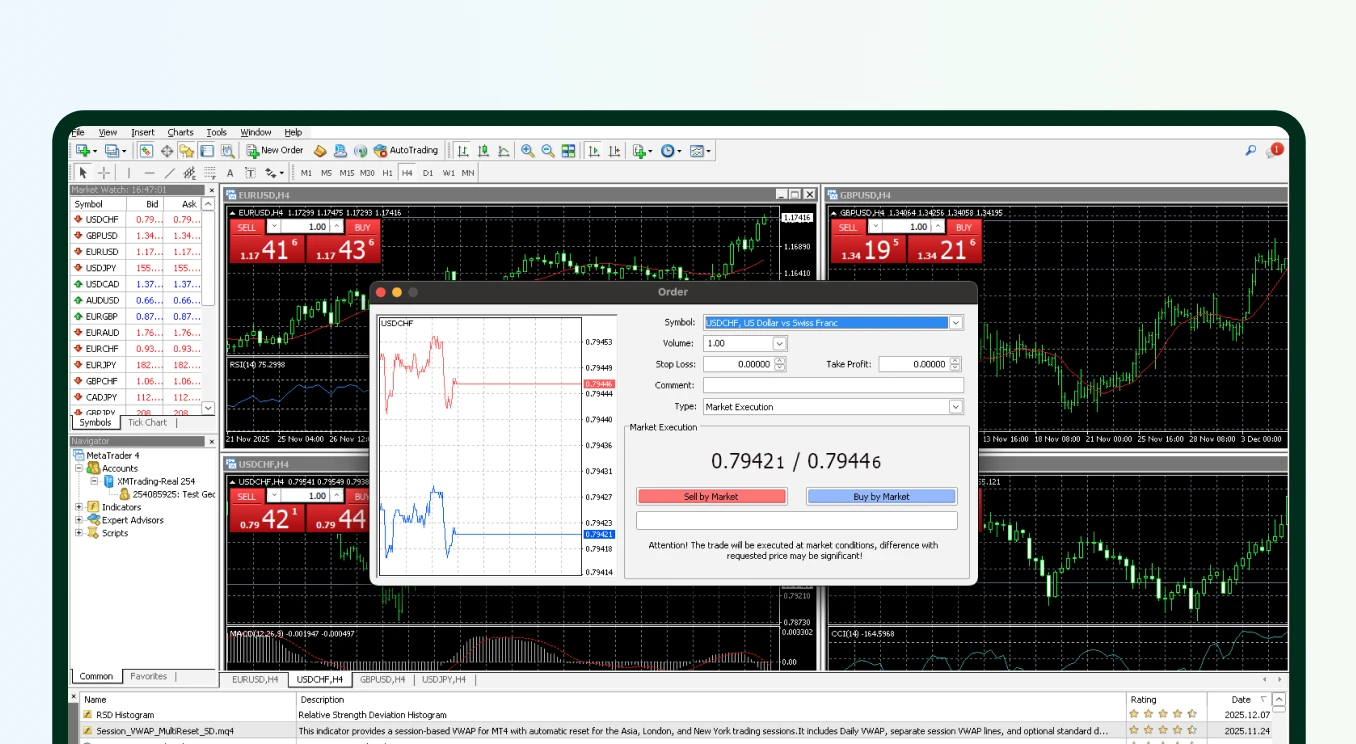
ขั้นตอนที่ 6: เปิดคำสั่งเทรดแรกของคุณ
เดสก์ท็อป หรือ WebTrader
- 1. เลือกสัญลักษณ์ใน Market Watch
- 2. คลิก New Order (หรือกด F9)
- 3. เลือก:
- • Market Execution (ราคาตลาด) หรือ Pending Order (รอดำเนินการ)
- • ปริมาณ (ขนาด lot)
- • ตั้งค่า Stop Loss / Take Profit (ถ้าต้องการ)
- 4. คลิก Buy หรือ Sell
คำสั่งเทรดของคุณจะปรากฏในแท็บ Terminal → Trade
มือถือ
- 1. แตะที่สัญลักษณ์ใน Quotes
- 2. แตะ Trade บน iOS หรือ New Order บน Android
- 3. เลือกปริมาณ SL/TP และประเภทคำสั่ง
- 4. แตะที่ Buy หรือ Sell
ขั้นตอนที่ 7: ติดตามและปิดคำสั่งเทรด
เดสก์ท็อป
ไปที่ Terminal → Trade เพื่อดูข้อมูลดังต่อไปนี้:
- • คำสั่งที่เปิดอยู่ (Open Trades)
- • คำสั่งรอดำเนินการ (Pending Orders)
- • ยอดเงินในบัญชี (Balance) ยอดเงินทุน (Equity) และมาร์จิ้น (Margin)
วิธีปิดการเทรด:
- • คลิกขวาที่คำสั่ง → เลือก Close Order หรือ
- • คลิกสองครั้งที่คำสั่ง → เลือก Close Order
มือถือ
- 1. ไปที่แท็บ Trade
- 2. แตะที่ฐานะสัญญาค้างไว้
- 3. คลิกที่ Close หรือ Modify
สรุปคำแนะนำ
- • เลือกสัญลักษณ์ที่ถูกต้อง ให้ตรงกับประเภทบัญชีของคุณเสมอ
- • ตรวจสอบว่าราคาอัปเดตแบบเรียลไทม์
- • อัปเดต MT4 เป็นเวอร์ชั่นล่าสุดเสมอ เพื่อประสิทธิภาพสูงสุด
- • ในกรณีที่ปุ่ม Buy/Sell ไม่สามารถใช้งานได้ ให้ตรวจสอบสัญลักษณ์ เซิร์ฟเวอร์ และรายละเอียดการเข้าสู่ระบบของคุณ
- • หากยังพบปัญหาอยู่ โปรดติดต่อฝ่ายลูกค้าสัมพันธ์เพื่อขอความช่วยเหลือ