
ทำไมต้องเข้าสู่ระบบ MT5?
การเข้าสู่ระบบ MetaTrader 5 (MT5) จะเชื่อมบัญชี XMTrading ของคุณเข้ากับแพลตฟอร์ม ทำให้คุณสามารถเข้าถึงเครื่องมือกราฟขั้นสูง กรอบเวลาหลากหลาย การวิเคราะห์ตลาดเชิงลึกยิ่งขึ้น และประสิทธิภาพที่ดีขึ้นบนทุกอุปกรณ์
เมื่อเข้าสู่ระบบแล้ว คุณจะสามารถ:
- • เทรดอนุพันธ์หุ้น ฟอเร็กซ์ สินค้าโภคภัณฑ์ ดัชนี และสินทรัพย์อื่น ๆ ได้อีกมากมาย
- • ใช้งานกราฟขั้นสูงพร้อมกรอบเวลา 21 รูปแบบ และอินดิเคเตอร์มากกว่า 80 รายการ
- • เข้าถึงบัญชี MT5 ของคุณได้อย่างราบรื่น ทั้งบนเดสก์ท็อป เว็บเบราว์เซอร์ และมือถือ
- • ใช้ประโยชน์จากระบบดำเนินการที่รวดเร็ว พร้อมสภาพแวดล้อมการเทรดที่ปลอดภัย
วิธีเข้าสู่ระบบ MT5
คุณจะสามารถเข้าถึง MT5 ผ่าน:
- • MT5 บนเดสก์ท็อป
- • MT5 WebTrader
- • MT5 บนแอปมือถือ (iOS และ Android)
ทำตามขั้นตอนด้านล่างนี้เพื่อใช้งานบนอุปกรณ์ที่คุณต้องการ

เข้าสู่ระบบ MT5 บนเดสก์ท็อปทั้ง Windows และ Mac
ขั้นตอนที่ 1: เปิด MT5
เปิดแพลตฟอร์ม MT5 จาก:
- • เมนู Start / Desktop (บน Windows)
- • โฟลเดอร์ Applications (บน Mac)
หากหน้าต่างเข้าสู่ระบบไม่แสดงขึ้นมา ให้ไปที่เมนู File → Login to Trade Account
ขั้นตอนที่ 2: ค้นหากลุ่มเซิร์ฟเวอร์ XMTrading ของคุณ
MT5 กำหนดให้คุณต้องค้นหาชื่อโบรกเกอร์ที่ได้รับอนุญาตก่อนเป็นอันดับแรก
ในช่องค้นหา ให้พิมพ์:
- • Fintrade Limited หรือ
- • Tradexfin Limited
รายการเซิร์ฟเวอร์ XMTrading MT5 จะปรากฏขึ้น
เลือกเซิร์ฟเวอร์ที่ตรงกับข้อมูลบัญชีของคุณ ซึ่งสามารถดูได้จากอีเมลต้อนรับ หรือในพื้นที่สมาชิกใต้ข้อมูลบัญชี
คลิก Next
ขั้นตอนที่ 3: กรอกรายละเอียดการเข้าสู่ระบบ
กรอกข้อมูลบัญชี MT5 ของคุณ:
- • เข้าสู่ระบบ: หมายเลขบัญชี MT5 ของคุณ
- • รหัสผ่าน: รหัสผ่านบัญชีเทรดของคุณ
- • เซิร์ฟเวอร์: ตรวจสอบว่าได้เลือกเซิร์ฟเวอร์ XMTrading MT5 ที่ถูกต้อง
(ไม่บังคับ) เลือก Save Password หากคุณต้องการให้ MT5 จดจำข้อมูลการเข้าสู่ระบบของคุณ
คลิก Login
ขั้นตอนที่ 4: ยืนยันว่าการเชื่อมต่อสำเร็จ
คุณจะรู้ว่าเข้าสู่ระบบแล้วเมื่อ:
- • การแจ้งราคาอัปเดตใน Market Watch
- • กราฟแสดงข้อมูลแบบเรียลไทม์
- • สัญลักษณ์การเชื่อมต่อที่มุมล่างขวากลายเป็นสีเขียว
หากคุณเห็นข้อความ “Invalid account” หรือสัญลักษณ์เป็นสีแดง:
- • ตรวจสอบว่าคุณได้กรอกชื่อเซิร์ฟเวอร์และรหัสผ่านที่ถูกต้อง
- • ตรวจสอบว่าคุณกำลังใช้ MT5 (ไม่ใช่ MT4)
- • ตรวจสอบว่าการเชื่อมต่ออินเทอร์เน็ตของคุณใช้งานได้ปกติ
ขั้นตอนที่ 5: ใช้งานหน้าต่าง Navigator
แผง Navigator ช่วยให้เข้าถึงได้อย่างรวดเร็วไปยัง:
- • บัญชี MT5 ทั้งหมดของคุณ โดยคลิกสองครั้งเพื่อสลับบัญชี
- • อินดิเคเตอร์ โปรแกรมเทรดอัตโนมัติ (EA) และสคริปต์
หากไม่เห็นรายการ:
ไปที่ View → Navigator หรือกด CTRL + N
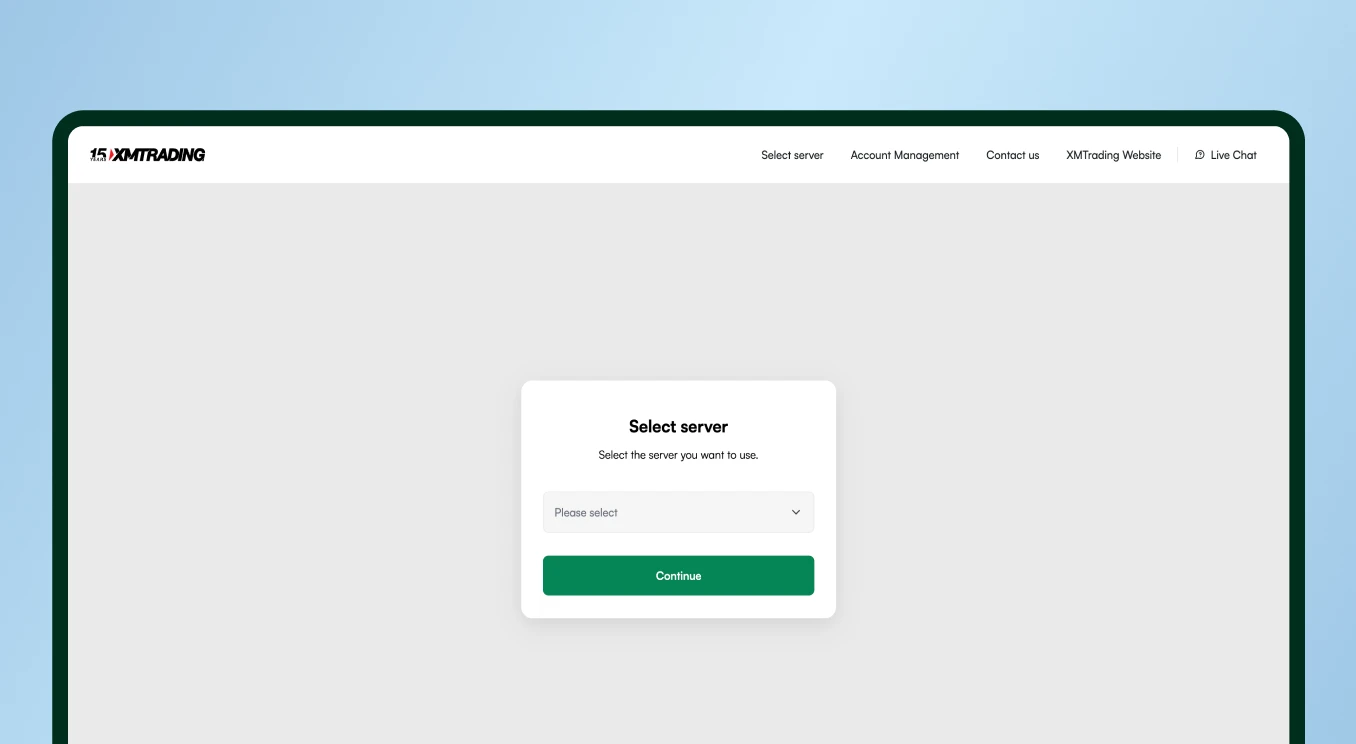
เข้าสู่ระบบ MT5 WebTrader
ขั้นตอนที่ 1: เปิด MT5 WebTrader
เปิดใช้งาน WebTrader จาก MT5 XMTrading
ขั้นตอนที่ 2: ค้นหาเซิร์ฟเวอร์ของคุณ
เลือกเซิร์ฟเวอร์ XMTrading MT5 ที่ถูกต้องจากเมนูแบบเลื่อนลง
ขั้นตอนที่ 3: กรอกรายละเอียดการเข้าสู่ระบบ
- • เข้าสู่ระบบ: หมายเลขบัญชี MT5 ของคุณ
- • รหัสผ่าน: รหัสผ่านบัญชีเทรดของคุณ
- • เซิร์ฟเวอร์: ยืนยันว่าเซิร์ฟเวอร์ XMTrading MT5 ของคุณถูกต้อง
คลิก Login
ขั้นตอนที่ 4: ยืนยันการเชื่อมต่อ
คุณจะรู้ว่าเข้าสู่ระบบสำเร็จแล้วเมื่อ:
- • การแจ้งราคาเริ่มอัปเดตแบบเรียลไทม์
- • ข้อมูลตลาดแสดงแบบเรียลไทม์
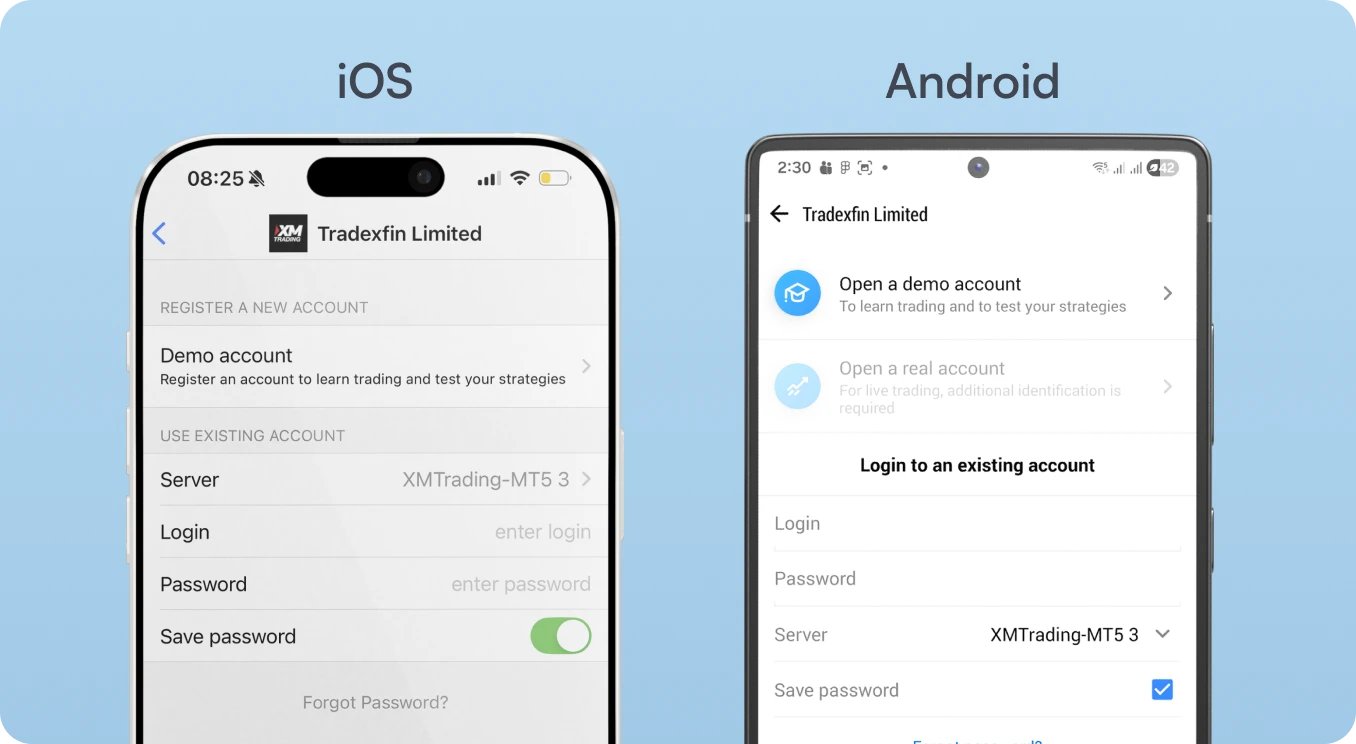
เข้าสู่ระบบ MT5 บนแอปมือถือ สำหรับ iOS และ Android
ขั้นตอนที่ 1: เปิด MT5 บนแอปฯ
ดาวน์โหลด MetaTrader 5 จาก App Store หรือ Google Play จากนั้นเปิดใช้งาน
ขั้นตอนที่ 2: เพิ่มบัญชีเทรดที่คุณมีอยู่
บน iOS:
- 1. แตะที่เมนู Settings ที่มุมล่างขวา
- 2. แตะที่ New Account
- 3. แตะที่ Login to an Existing Account
บน Android:
- 1. แตะไอคอนเมนู (☰) ที่มุมบนซ้าย
- 2. แตะ Manage Accounts
- 3. แตะ Login to an Existing Account
ขั้นตอนที่ 3: ค้นหาเซิร์ฟเวอร์ XMTrading ของคุณ
ในช่องค้นหา ให้พิมพ์:
- • Fintrade Limited หรือ
- • Tradexfin Limited
เลือกเซิร์ฟเวอร์ XMTrading MT5 ที่ถูกต้องจากรายการ
ขั้นตอนที่ 4: กรอกข้อมูลเข้าสู่ระบบของคุณ
- • เข้าสู่ระบบ: หมายเลขบัญชี MT5 ของคุณ
- • รหัสผ่าน: รหัสผ่านบัญชีเทรดของคุณ
- • เซิร์ฟเวอร์: ระบบจะกรอกให้อัตโนมัติตามข้อมูลที่คุณเลือก
(ไม่บังคับ) เปิดใช้งาน Save Password เพื่อจดจำรหัสผ่าน
แตะที่ Sign In
ขั้นตอนที่ 5: ยืนยันว่าเข้าสู่ระบบสำเร็จ
- • การแจ้งราคาเริ่มอัปเดตแบบเรียลไทม์
- • กราฟจะแสดงข้อมูลราคาปัจจุบัน
ภาพรวมแอป MT5 บนมือถือ
เมื่อเข้าสู่ระบบแล้ว คุณจะสามารถเข้าถึง:
- • การแจ้งราคา: ราคาและสัญลักษณ์อัปเดตเรียลไทม์
- • กราฟ: เครื่องมือขั้นสูง อินดิเคเตอร์ และกรอบเวลา 21 แบบ
- • การเทรด: ฐานะสัญญาที่เปิดอยู่ คำสั่งรอดำเนินการ ยอดคงเหลือ/ยอดเงินทุน
- • ประวัติ: การเทรดที่ปิดแล้วและการชำระราคา
- • การตั้งค่า: รายชื่อบัญชี การแจ้งเตือน และการปรับแต่งกราฟ
สลับบัญชีได้ทุกเมื่อ:
Settings → Accounts
เท่านี้คุณก็พร้อมเริ่มเทรดบน MT5 แล้ว!