Vì sao nên cài đặt MT5?
MetaTrader 5 (MT5) là nền tảng giao dịch đa nền tảng thế hệ mới sở hữu tốc độ, chuẩn xác và phân tích thị trường chuyên sâu. Lựa chọn lý tưởng của các trader muốn truy cập nhiều loại sản phẩm đa dạng và công cụ phân tích mạnh mẽ.
Với MT5 của XMTrading, bạn có thể:
- • Giao dịch +1.400 sản phẩm như chứng khoán phái sinh, Forex, hàng hóa và các sản phẩm khác.
- • Truy cập 21 khung thời gian và hơn 80 chỉ báo kỹ thuật.
- • Sử dụng kiểm thử chiến lược hiện đại và lập trình MQL5 cải tiến.
- • Thực hiện kiểm thử đa luồng cho các chiến lược thuật toán.
- • Tận hưởng biểu đồ mạnh mẽ & công cụ phân tích chuyên sâu.

MT5 từ website XMTrading
Thông qua trang dành riêng cho MT5, bạn có thể truy cập nền tảng bằng nhiều cách, tùy thuộc cách bạn muốn giao dịch:
- • MT5 Desktop Terminal (Windows & Mac)
- • MT5 WebTrader (chạy trên trình duyệt, không cần cài đặt)
- • Ứng dụng di động MT5 (iOS & Android)
Chọn phiên bản phù hợp với phong cách giao dịch của bạn
MT5 Desktop Terminal
Dành cho trader muốn trải nghiệm trọn vẹn MT5:
- • Hỗ trợ robot giao dịch (EA) và tự động cao cấp
- • Tích hợp biểu đồ và công cụ phân tích đa dạng
- • Hiệu năng nhanh nhất và ổn định nhất
- • Lý tưởng cho kiểm thử backtest và tối ưu chiến lược
MT5 WebTrader
Lựa chọn lý tưởng nếu bạn muốn truy cập nhanh mà không cần cài đặt phần mềm:
- • Chạy trực tiếp trên trình duyệt web
- • Không cần download hoặc cập nhật
- • Đầy đủ tính năng giao dịch trực tuyến
Ứng dụng di động MT5
Lý tưởng cho giao dịch mọi lúc, mọi nơi:
- • Truy cập dễ dàng trên điện thoại hoặc máy tính bảng
- • Báo giá theo thời gian thực & biểu đồ cơ bản
- • Gọn nhẹ, nhanh chóng và trực quan

MT5 Desktop Terminal (Windows & Mac)
Bước 1: Download phần mềm cài đặt
- • Trên trang MT5, hãy chọn Download MT5 để tải file cài đặt cho thiết bị của bạn.
Bước 2: Cài đặt MT5
- • Mở file đã tải về (.exe cho Windows / .dmg cho Mac).
- • Thực hiện theo các bước cài đặt cho đến khi hoàn thành.
- • Khởi chạy MT5 từ Desktop, Start Menu hoặc thư mục Applications.
Bước 3: Đăng nhập vào tài khoản giao dịch của bạn
Đầu tiên, MT5 sẽ yêu cầu bạn tìm tên nhà môi giới của bạn.
- • Trong ô tìm kiếm server, hãy gõ Fintrade Limited hoặc Tradexfin Limited.
- • Chọn server khớp với tài khoản của bạn.
- • Nhập thông tin đăng nhập MT5 và mật khẩu của bạn (tham khảo hướng dẫn: "Cách đăng nhập MetaTrader 5 (MT5)" để biết thêm thông tin).
- • Sau khi đăng nhập, dữ liệu thị trường theo thời gian thực và biểu đồ sẽ tải về trong tích tắc.
MT5 WebTrader
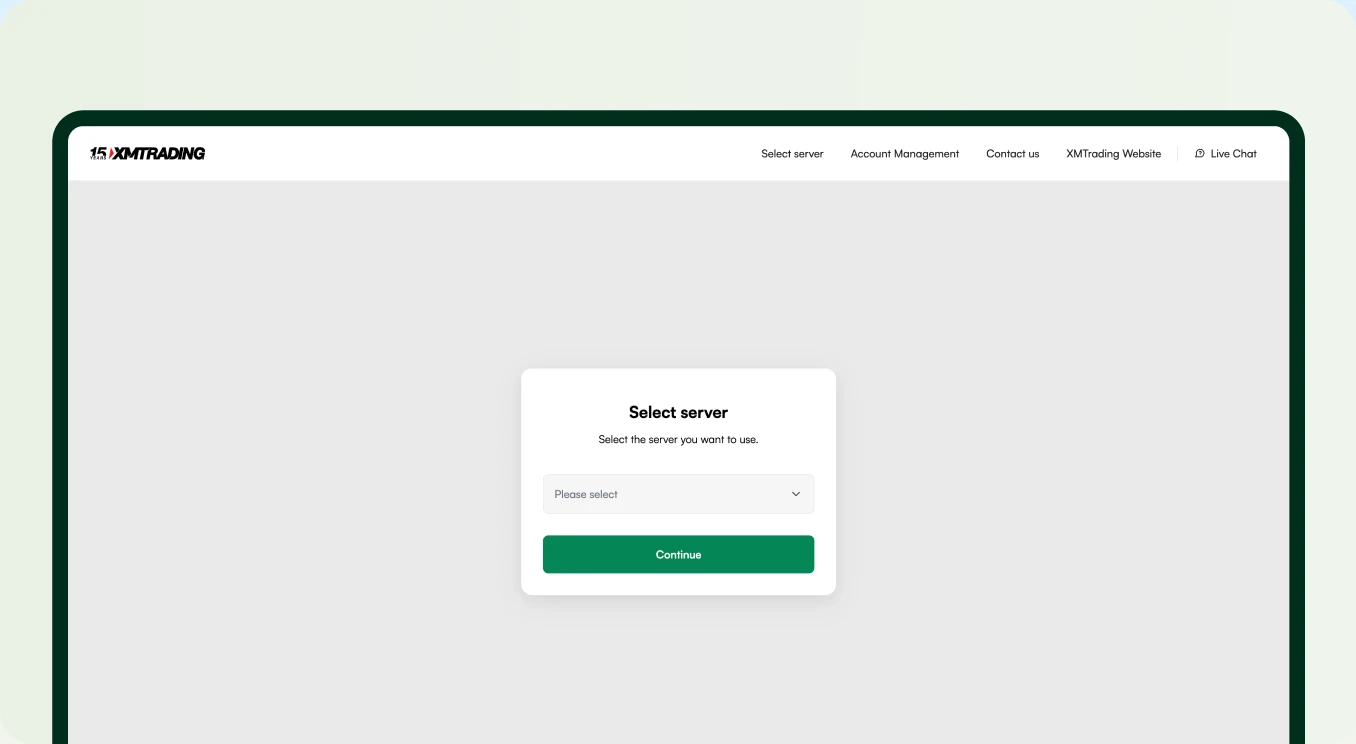
Bước 1: Mở WebTrader
- • Trên trang MT5, chọn Khởi chạy WebTrader.
Bước 2: Đăng nhập
- • Chọn server XMTrading MT5 được chỉ định cho tài khoản của bạn (Fintrade Limited hoặc Tradexfin Limited).
- • Nhập thông tin đăng nhập MT5 của bạn và nhấn Đăng nhập.
Bạn có thể giao dịch trực tiếp từ trình duyệt web và có thể truy cập đầy đủ dữ liệu thị trường và các loại lệnh (không cần cài đặt).
Ứng dụng di động MT5 (iOS & Android)
Bước 1: Download ứng dụng
- • Trên trang MT5, chọn iOS hoặc Android.
- • Bạn sẽ được chuyển hướng đến App Store hoặc Google Play.
Bước 2: Cài đặt & mở ứng dụng
- • Cài đặt ứng dụng MT5 và mở trên thiết bị di động của bạn.
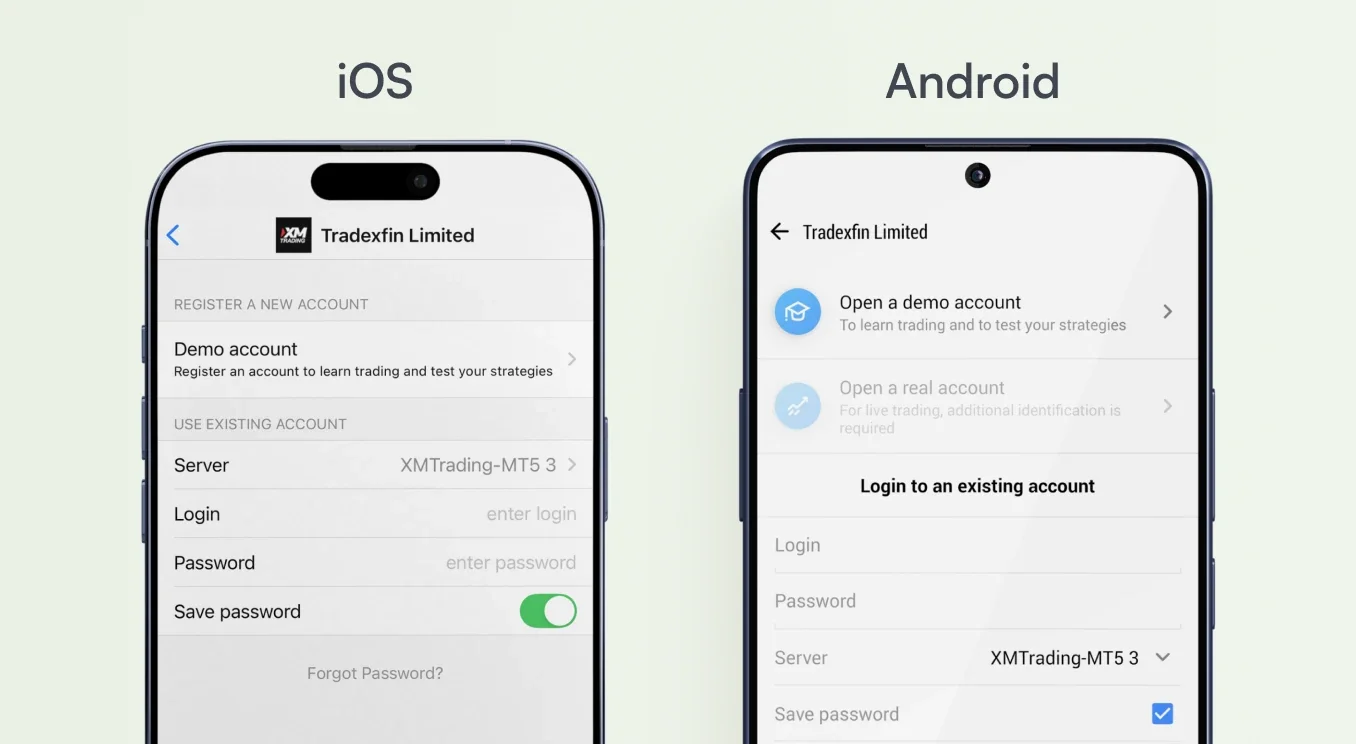
Bước 3: Đăng nhập
- • Nhấn Login to an existing account.
- • Tìm kiếm Fintrade Limited hoặc Tradexfin Limited và chọn đúng server.
- • Nhập thông tin đăng nhập MT5 của bạn.
Giờ đây, bạn có thể theo dõi thị trường, đặt lệnh và quản lý lệnh từ thiết bị di động.
MT5 từ Khu vực thành viên
Bạn có thể tải MT5 trực tiếp sau khi đăng nhập vào Khu vực thành viên.
Bước 1: Đăng nhập vào Khu vực thành viên
- 1. Đi đến Khu vực thành viên.
- 2. Nhập địa chỉ email và mật khẩu của bạn.
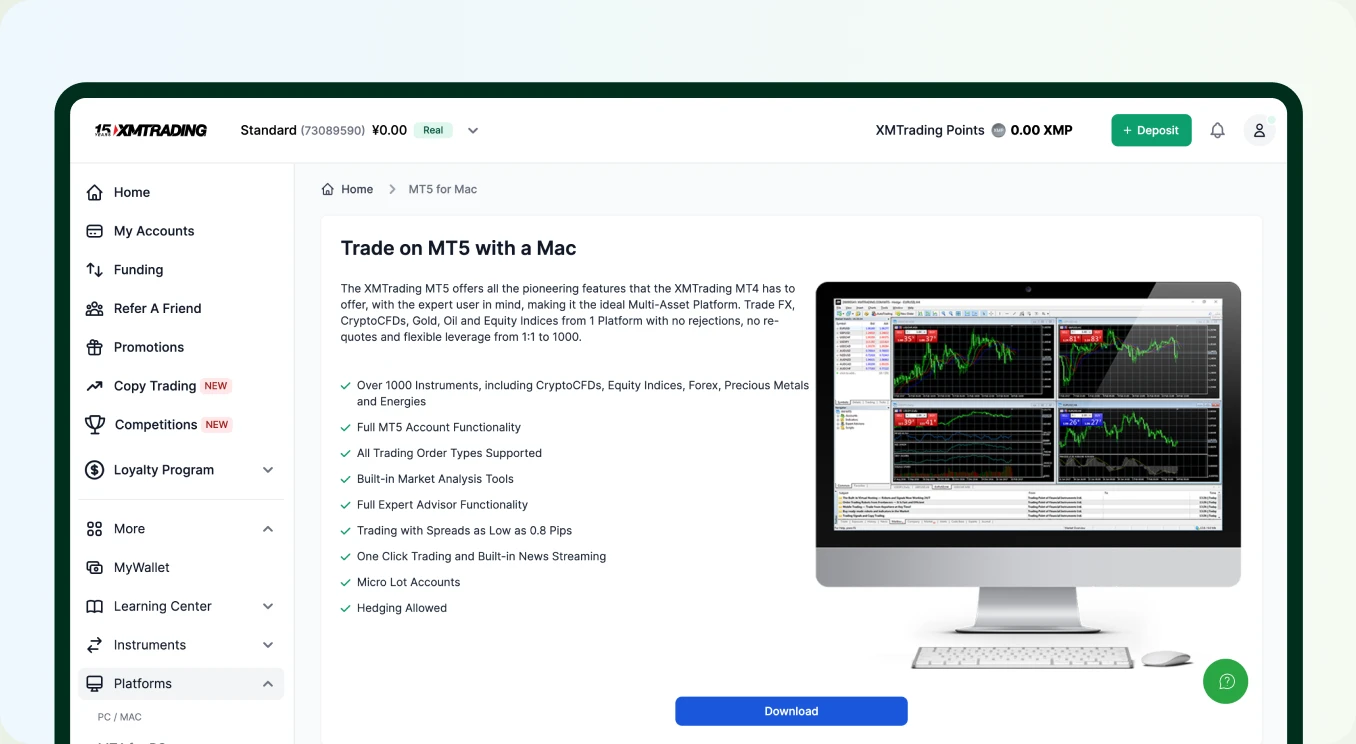
Bước 2: Đi đến phần Nền tảng
- 1. Trong menu bên tay trái, nhấn vào Nền tảng.
- 2. Bạn sẽ thấy MT5 được chia theo loại thiết bị, như:
- • PC / MAC
- • ĐIỆN THOẠI THÔNG MINH
- • MÁY TÍNH BẢNG
Bước 3: Chọn thiết bị của bạn
- 1. Trong phần liên quan, nhấn vào phiên bản MT5 phù hợp với thiết bị của bạn:
- • MT5 cho PC
- • MT5 cho Mac
- • MT5 cho Android
- • MT5 cho iPhone/iPad
- • MT5 WebTrader
- 2. Bạn sẽ được chuyển đến trang dành riêng cho phiên bản đó với những điểm chính về nền tảng và nút Download hoặc Truy cập.
Bước 4: Download & cài đặt
-
• Dành cho máy tính để bàn (PC/Mac):
Nhấn vào Download, khởi chạy quá trình cài đặt, và thực hiện theo các bước thiết lập trên màn hình.
-
• Dành cho điện thoại di động (Android/iOS):
Nhấn vào nút App Store hoặc Google Play để cài đặt ứng dụng MT5 phiên bản chính thức trực tiếp từ cửa hàng ứng dụng của thiết bị.
-
• Dành cho WebTrader:
Nhấn Truy cập MT5 WebTrader để mở trực tiếp trên trình duyệt.
Sau khi MT5 đã được cài đặt hoặc khởi chạy, đăng nhập bằng tài khoản của bạn và bắt đầu giao dịch.