Vì sao phải đăng nhập vào MT5?
Đăng nhập vào MetaTrader 5 (MT5) sẽ liên kết vào tài khoản XMTrading của bạn với nền tảng, cho phép bạn truy cập các công cụ biểu đồ hiện đại, nhiều khung thời gian, phân tích thị trường chuyên sâu và hiệu năng cải tiến trên mọi thiết bị.
Sau khi đăng nhập, bạn có thể:
- • Giao dịch chứng khoán phái sinh, Forex, hàng hóa, chỉ số và các sản phẩm khác.
- • Sử dụng biểu đồ nâng cao với 21 khung thời gian và hơn 80 chỉ báo.
- • Truy cập tài khoản MT5 mượt mà trên máy tính để bàn, trình duyệt hoặc thiết bị di động.
- • Tận hưởng khớp lệnh nhanh và môi trường giao dịch an toàn.
Cách đăng nhập vào MT5
Bạn có thể truy cập MT5 qua:
- • MT5 Terminal cho máy tính
- • MT5 WebTrader
- • Ứng dụng di động MT5 (iOS & Android)
Thực hiện các bước sau trên thiết bị yêu thích của bạn.

Đăng nhập MT5 Desktop (Windows/Mac)
Bước 1: Mở MT5
Khởi chạy MT5 từ:
- • Menu khởi động / Desktop (Windows)
- • Thư mục ứng dụng (Mac)
Nếu cửa sổ đăng nhập không xuất hiện, đi đến File → Login to Trade Account.
Bước 2: Tìm nhóm server XMTrading của bạn.
MT5 yêu cầu bạn tìm kiếm tên của broker có giấy phép trước.
Trong thanh tìm kiếm, hãy gõ:
- • Fintrade Limited, hoặc
- • Tradexfin Limited
Danh sách các server XMTrading MT5 sẽ xuất hiện.
Chọn server khớp với thông tin tài khoản của bạn (được liệt kê trong email chào mừng) của bạn hoặc trong Khu vực thành viên bên dưới Thông tin tài khoản).
Nhấn Next.
Bước 3: Nhập thông tin đăng nhập của bạn
Điền thông tin tài khoản MT5 của bạn:
- • Đăng nhập: số tài khoản MT5 của bạn
- • Mật khẩu: mật khẩu giao dịch của bạn
- • Server: đảm bảo chọn đúng server MT5 của XMTrading
(Không bắt buộc) Chọn Save Password nếu bạn muốn MT5 nhớ thông tin đăng nhập của bạn.
Nhấn Login.
Bước 4: Xác nhận kết nối thành công
Bạn đã đăng nhập khi:
- • Cập nhật giá trong Market Watch
- • Biểu đồ hiển thị dữ liệu theo thời gian thực
- • Biểu tượng kết nối (ở góc phải phía dưới) chuyển sang màu xanh
Nếu bạn thấy "Tài khoản không khả dụng" hoặc biểu tượng có màu đỏ, hãy kiểm tra:
- • Kiểm tra xem bạn đã nhập đúng tên server và mật khẩu chưa
- • Đảm bảo bạn sử dụng MT5 (không phải MT4)
- • Đảm bảo kết nối internet của bạn hoạt động tốt
Bước 5: Sử dụng cửa sổ Navigator
Cửa sổ Navigator sẽ giúp bạn truy cập nhanh:
- • Tất cả tài khoản MT5 của bạn (nhấn hai lần để chuyển tài khoản)
- • Chỉ báo, robot giao dịch (EA), và script
Nếu không hiển thị:
Hãy đi đến View → Navigator hoặc nhấn CTRL + N.
Đăng nhập vào MT5 WebTrader
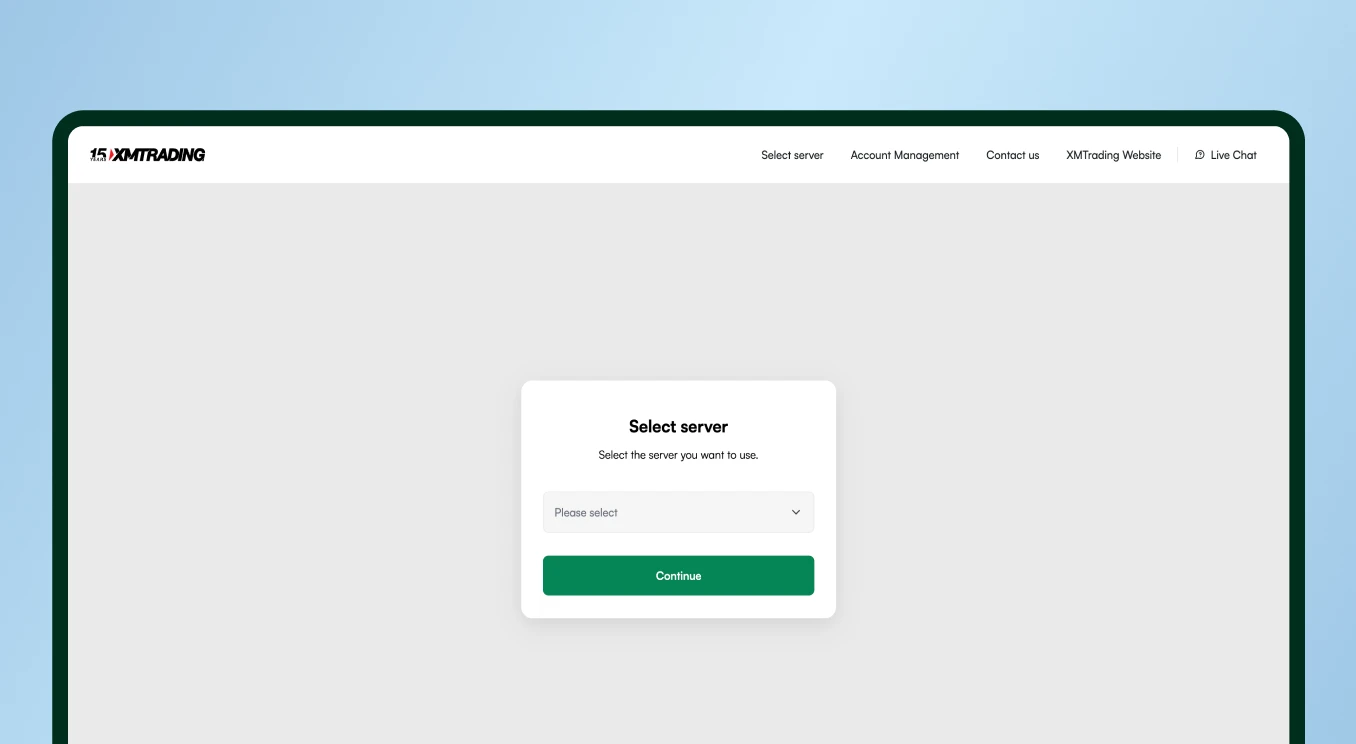
Bước 1: Mở MT5 WebTrader
Khởi chạy WebTrader từ MT5 XMTrading.
Bước 2: Tìm kiếm server của bạn
Chọn đúng XMTrading MT5 server từ menu thả xuống.
Bước 3: Nhập thông tin đăng nhập của bạn
- • Đăng nhập: số tài khoản MT5 của bạn
- • Mật khẩu: mật khẩu giao dịch của bạn
- • Server: kiểm tra XMTrading MT5 của bạn
Nhấn Login.
Bước 4: Xác nhận kết nối
Bạn đăng nhập thành công khi:
- • Bắt đầu cập nhật giá trực tiếp
- • Biểu đồ hiển thị theo thời gian thực
Đăng nhập vào ứng dụng di động MT5 (iOS & Android)
Bước 1: Mở ứng dụng MT5
Download MetaTrader 5 từ App Store hoặc Google Play sau đó mở ứng dụng.
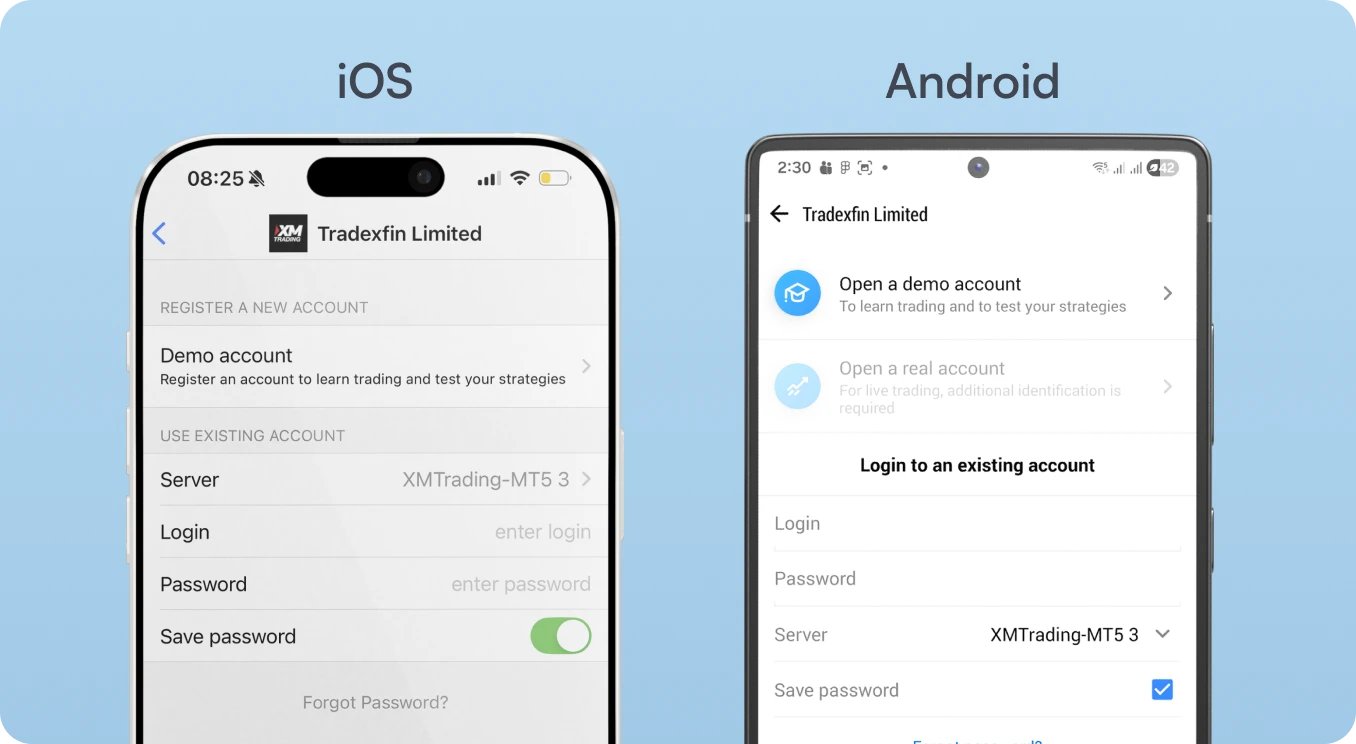
Bước 2: Thêm tài khoản đã có của bạn
Trên iOS:
- 1. Nhấn vào Settings (góc phải phía dưới)
- 2. Nhấn vào New Account
- 3. Nhấn vào Login to an Existing Account
Trên Android:
- 1. Nhấn vào biểu tượng menu (☰) ở góc trên bên trái
- 2. Nhấn vào Manage Accounts
- 3. Nhấn vào Login to an Existing Account
Bước 3: Tìm nhóm server XMTrading của bạn
Trong thanh tìm kiếm, hãy gõ:
- • Fintrade Limited, hoặc
- • Tradexfin Limited
Chọn đúng XMTrading MT5 server từ menu thả xuống.
Bước 4: Nhập thông tin đăng nhập của bạn
- • Đăng nhập: số tài khoản MT5 của bạn
- • Mật khẩu: mật khẩu giao dịch của bạn
- • Server: tự động điền dựa trên lựa chọn của bạn
(Không bắt buộc) Kích hoạt Save Password
Nhấn vào Sign In
Bước 5: Xác nhận đăng nhập thành công
- • Giá bắt đầu cập nhật ngay lập tức
- • Biểu đồ hiển thị giá hiện tại
Tổng quan ứng dụng di động MT5
Sau khi đăng nhập, bạn có thể truy cập:
- • Giá: giá và mã sản phẩm theo thời gian thực
- • Biểu đồ: công cụ nâng cao, chỉ báo, 21 khung thời gian
- • Giao dịch: lệnh đang mở, lệnh chờ, số dư/số vốn
- • Lịch sử: lệnh đã đóng và chế độ cài đặt
- • Cài đặt: danh sách tài khoản, thông báo, thiết lập biểu đồ
Chuyển tài khoản bất cứ lúc nào qua:
Settings → Accounts
Bạn đã sẵn sàng giao dịch trên MT5!