Mengapa berdagang dengan MT5?
MetaTrader 5 (MT5) ialah platform dagangan generasi baharu yang direka untuk kepantasan, ketepatan, dan analisis pasaran lebih mendalam. Ia menawarkan lebih banyak alat, rangka masa, dan jenis pesanan berbanding MT4, ideal untuk pedagang baharu mahupun berpengalaman.
Dengan MT5, anda boleh:
- • Berdagang Derivatif Saham, Forex, Komoditi, dan banyak lagi
- • Manfaatkan 80+ indikator, 21 rangka masa, dan carta lanjutan
- • Akses Depth of Market (DOM) untuk paparan harga yang lebih jelas
- • Laksanakan dagangan sekelip mata dengan satu klik
- • Urus dagangan dengan selamat melalui desktop, web, atau peranti mudah alih
Panduan berdagang di MT5
Sebelum membuat dagangan, pastikan akaun XMTrading anda telah disahkan, dibiayai, dan dilog masuk.
Langkah 1: Sahkan akaun XMTrading anda
Sahkan akaun anda untuk mula berdagang secara langsung.
- • Log masuk ke Ruang Keahlian
- • Semak status pengesahan anda
- • Jika perlu, muat naik dokumen anda melalui Profil Saya → Muat Naik Dokumen atau klik Sahkan Sekarang pada papan pemuka anda
Langkah 2: Biayai akaun anda
Deposit dana melalui Ruang Keahlian menggunakan kaedah pembayaran pilihan anda. Setelah deposit dikreditkan, anda boleh mula berdagang serta-merta.

Langkah 3: Log masuk ke MT5
Buka MT5 melalui desktop, web, atau peranti mudah alih dan log masuk menggunakan:
- • Nombor akaun MT5 anda
- • Kata laluan dagangan anda
- • Pelayan MT5 XMTrading (boleh didapati dalam e-mel alu-aluan atau Ruang Keahlian di bahagian Maklumat Akaun)
Semak jika:
- • Indikator sambungan (di penjuru kanan bawah) berwarna hijau, dan
- • Harga Market Watch dikemas kini secara masa nyata
Langkah 4: Gunakan simbol dagangan yang betul
Setiap akaun XMTrading menggunakan simbol dagangan yang unik bagi Forex, Emas, dan Perak:
| Jenis Akaun | Contoh Simbol | Tambahan |
|---|---|---|
| Standard | EURUSD | (tiada sambungan) |
| Micro | EURUSDmicro | micro |
| Zero | EURUSD. | . |
| KIWAMI | EURUSD# | # |
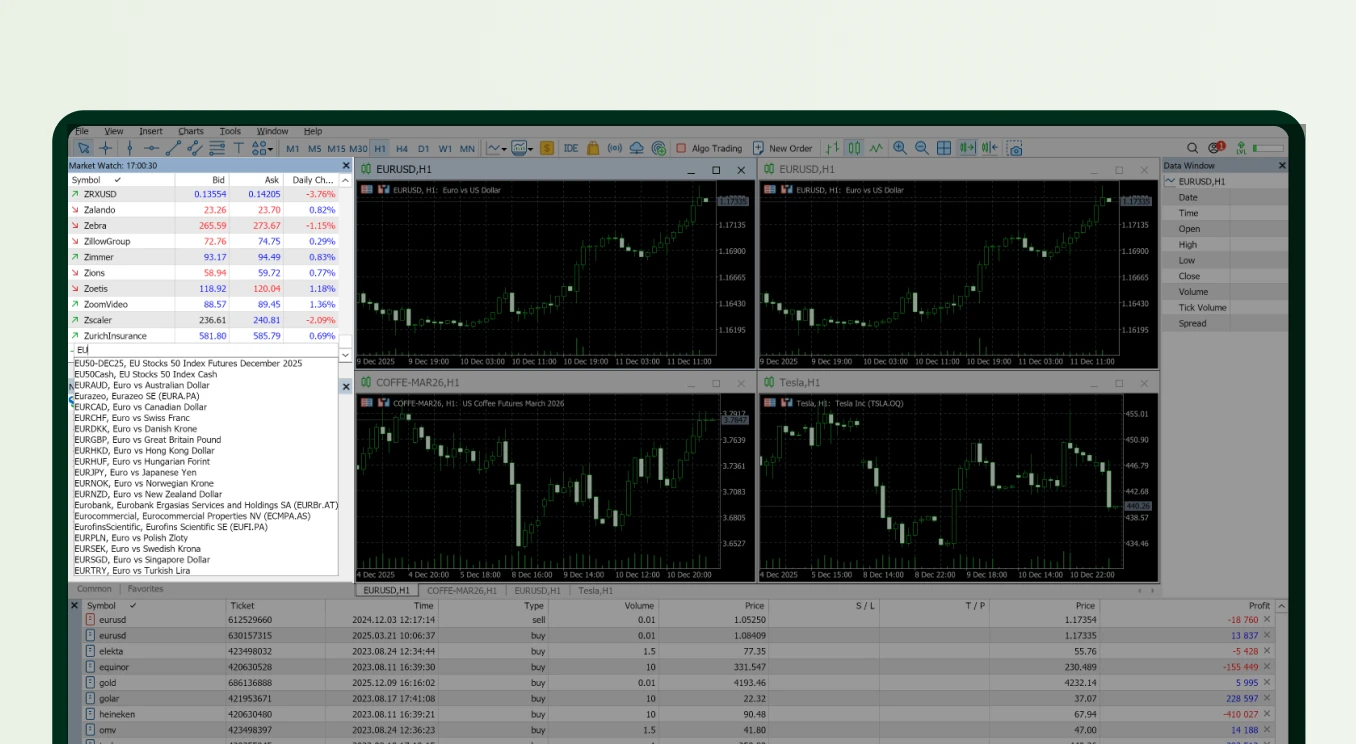
Langkah 5: Tambahkan simbol di Market Watch
Desktop
MT5 menawarkan dua cara mudah untuk menambah hanya simbol yang anda perlukan, sekali gus memastikan ruang kerja anda kekal teratur dan responsif:
Pilihan A: Tambah simbol secara terus (disyorkan)
- 1. Di bahagian bawah halaman Market Watch, klik + Klik untuk tambah…
- 2. Taipkan nama simbol (contoh: EURUSDmicro)
- 3. Ketik untuk menambahkannya ke senarai anda
Untuk membuka carta:
- • Klik kanan pada mana-mana simbol → Tetingkap Carta, atau
- • Seret simbol ke atas carta sedia ada
Pilihan B: Tambah dari menu Simbol
- 1. Klik kanan pada tetingkap Market Watch
- 2. Pilih Simbol
- 3. Cari atau semak kategori
- 4. Klik Papar di sebelah simbol yang ingin anda gunakan
Peranti Mudah Alih
- 1. Pergi ke tab Sebut Harga
- 2. Ketik +
- 3. Cari simbol (contoh: EURUSDmicro)
- 4. Ketik untuk menambahkannya ke senarai anda
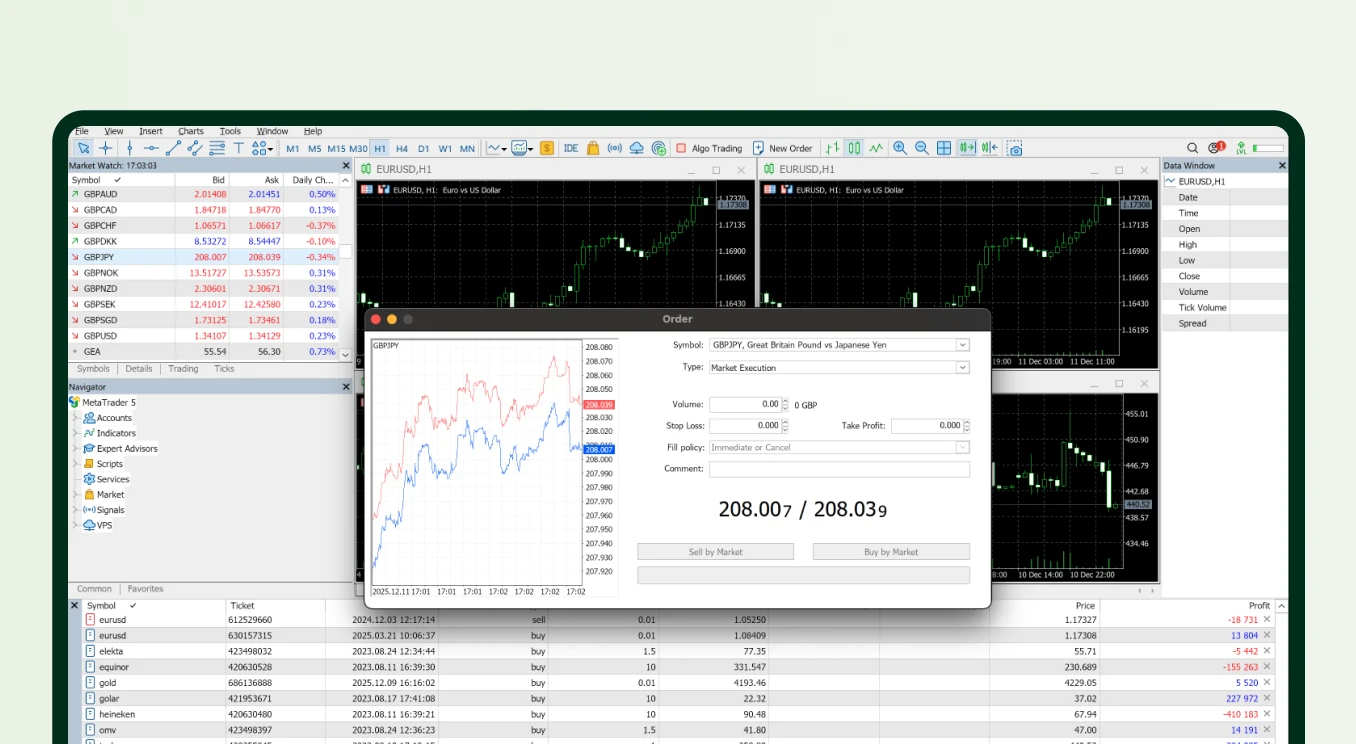
Langkah 6: Buat dagangan pertama anda
Desktop atau WebTrader
- 1. Pilih simbol di Market Watch
- 2. Klik Pesanan Baharu (atau tekan F9)
- 3. Pilih jenis pesanan anda:
- • Pelaksanaan pasaran
- • Pesanan Belum Selesai (MT5 menyokong 6 jenis: Had Beli, Had Jual, Henti Beli, Henti Jual, Had Henti Beli, Had Henti Jual)
- 4. Pilih Jumlah (saiz lot)
- 5. Tetapkan paras opsyenal Henti Rugi dan Ambil Untung
- 6. Klik Beli atau Jual
Dagangan anda akan dipaparkan di Peti Alatan → Dagangan.
Peranti Mudah Alih
- 1. Ketik simbol di tab Sebut Harga
- 2. Ketik Dagang di iOS atau Pesanan Baru di Android
- 3. Pilih jenis pesanan, jumlah, paras Henti Rugi/Ambil Untung
- 4. Ketik Beli atauJual
- • Dagangan dibuka
- • Pesanan belum selesai
- • Baki, ekuiti, dan margin
- • Klik kanan pada posisi → Tutup Posisi, atau
- • Klik dua kali pada posisi → Tutup
- • Klik kanan → Ubah Suai (ubah paras henti rugi/ambil untung)
- 1. Pergi ke tab Dagangan
- 2. Ketik dan pegang posisi
- 3. Ketik Tutup atau Ubah Suai
- • Pastikan anda sentiasa memilih simbol yang betul untuk jenis akaun anda
- • Pastikan harga dikemas kini secara masa nyata
- • Elak klik Papar Semua untuk pastikan halaman Market Watch anda teratur
- • Pastikan MT5 sentiasa dikemas kini untuk prestasi terbaik
- • Jika butang Beli/Jual tidak diaktifkan, sila semak simbol, pelayan, dan maklumat log masuk anda atau hubungi Pasukan Pengalaman kami untuk bantuan lanjut
Langkah 7: Pantau dan tutup dagangan
Desktop
Di Peti Alatan → Dagangan, anda boleh memantau:
Untuk menutup dagangan:
Untuk mengubah suai butiran: