Mengapa log masuk ke MT4?
Log masuk ke MetaTrader 4 (MT4) untuk menyambungkan akaun dagangan XMTrading anda ke platform, membolehkan anda berdagang secara nyata atau demo, memantau pasaran, menganalisis carta, serta mengurus posisi dari mana-mana sahaja.
Setelah log masuk, anda boleh:
- • Berdagang Forex, Logam Berharga, Indeks, dan banyak lagi
- • Menggunakan carta lanjutan dan lebih daripada 30 indikator teknikal
- • Mengakses akaun anda dengan lancar melalui desktop, pelayar, atau peranti mudah alih
- • Memanfaatkan pelaksanaan pantas dan persekitaran dagangan yang selamat
Cara log masuk ke MT4
Anda boleh log masuk melalui:
- • Terminal Desktop MT4
- • WebTrader MT4 (pelayar)
- • Aplikasi Mudah Alih MT4 (iOS & Android)
Ikuti langkah-langkah di bawah untuk log masuk menggunakan peranti pilihan anda.

Log masuk ke Desktop MT4 (Windows/Mac)
Langkah 1: Buka MT4
Buka platform MT4 dari:
- • Menu mula / Desktop (Windows)
- • Folder aplikasi (Mac)
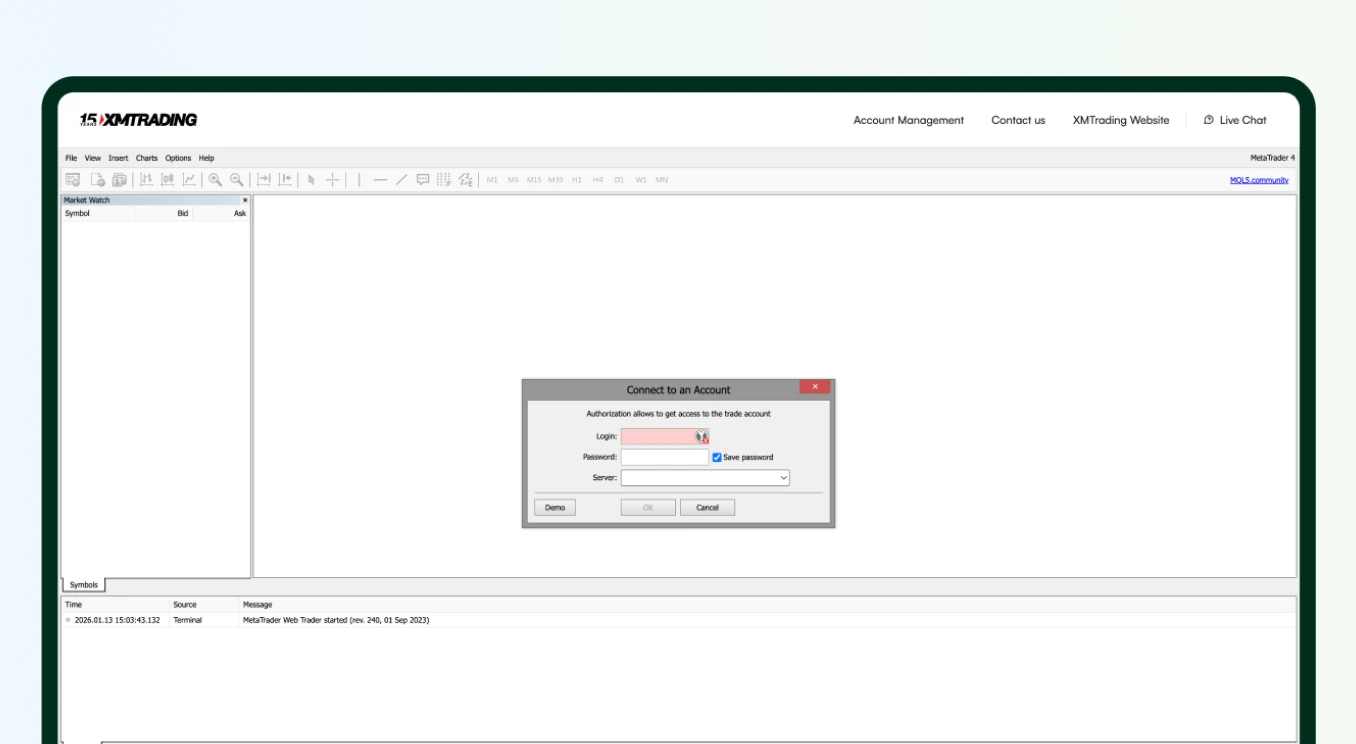
Jika tetingkap log masuk tidak muncul, klik Fail → Log Masuk Akaun Dagangan.
Langkah 2: Pilih pelayan XMTrading anda
- 1. Buka senarai Pelayan
- 2. Pilih pelayan MT4 XMTrading (disediakan dalam e-mel alu-aluan anda atau Ruang Keahlian di bahagian Maklumat Akaun)
Jika tidak dijumpai, klik Fail → Buka Akaun, kemudian klik Tambah Broker Baharu, taip XMTrading, dan pilih pelayan yang betul daripada hasil carian.
Langkah 3: Masukkan butiran log masuk anda
- • ID Log Masuk: Nombor akaun MT4 anda
- • Kata Laluan: Kata laluan dagangan anda
- • Pelayan: Pelayan MT4 XMTrading anda
- • Simpan Kata Laluan: Ciri diaktifkan secara lalai (opsyenal)
Klik Log Masuk untuk menyambung.
Langkah 4: Sahkan sambungan berjaya
Anda berjaya log masuk apabila:
- • Sebut harga dikemas kini di Market Watch
- • Carta memaparkan data masa nyata
- • Indikator sambungan (di penjuru kanan bawah) bertukar hijau
Jika anda melihat "Akaun tidak sah" dipaparkan ataupun indikator merah:
- • Semak jika anda telah memasukkan nama pelayan dan kata laluan yang betul
- • Pastikan anda menggunakan pelayan MT4 (bukan MT5)
- • Semak jika sambungan internet anda aktif
Langkah 5: Gunakan tetingkap Navigator
Tetingkap Navigator memberi anda akses kepada:
- • Semua akaun MT4 anda (klik dua kali untuk menukar akaun)
- • Indikator, Expert Advisor (EA), dan Skrip
Jika tidak kelihatan:
Klik Lihat → Navigator atau tekan CTRL + N.
Log masuk ke WebTrader MT4
Langkah 1: Buka WebTrader MT4
Buka WebTrader dari MT4 XMTrading.
Langkah 2: Masukkan butiran log masuk anda
- • ID Log Masuk: Nombor akaun MT4 anda
- • Kata Laluan: Kata laluan dagangan anda
- • Pelayan: Pelayan MT4 XMTrading anda
Klik Log Masuk.
Langkah 3: Sahkan sambungan
Anda berjaya log masuk apabila:
- • Sebut harga dikemas kini secara langsung
- • Paparan carta masa nyata
Log masuk ke Aplikasi Mudah Alih MT4 (iOS & Android)
Langkah 1: Buka aplikasi MT4
Muat turun MetaTrader 4 di App Store atau Google Play, kemudian buka aplikasinya.
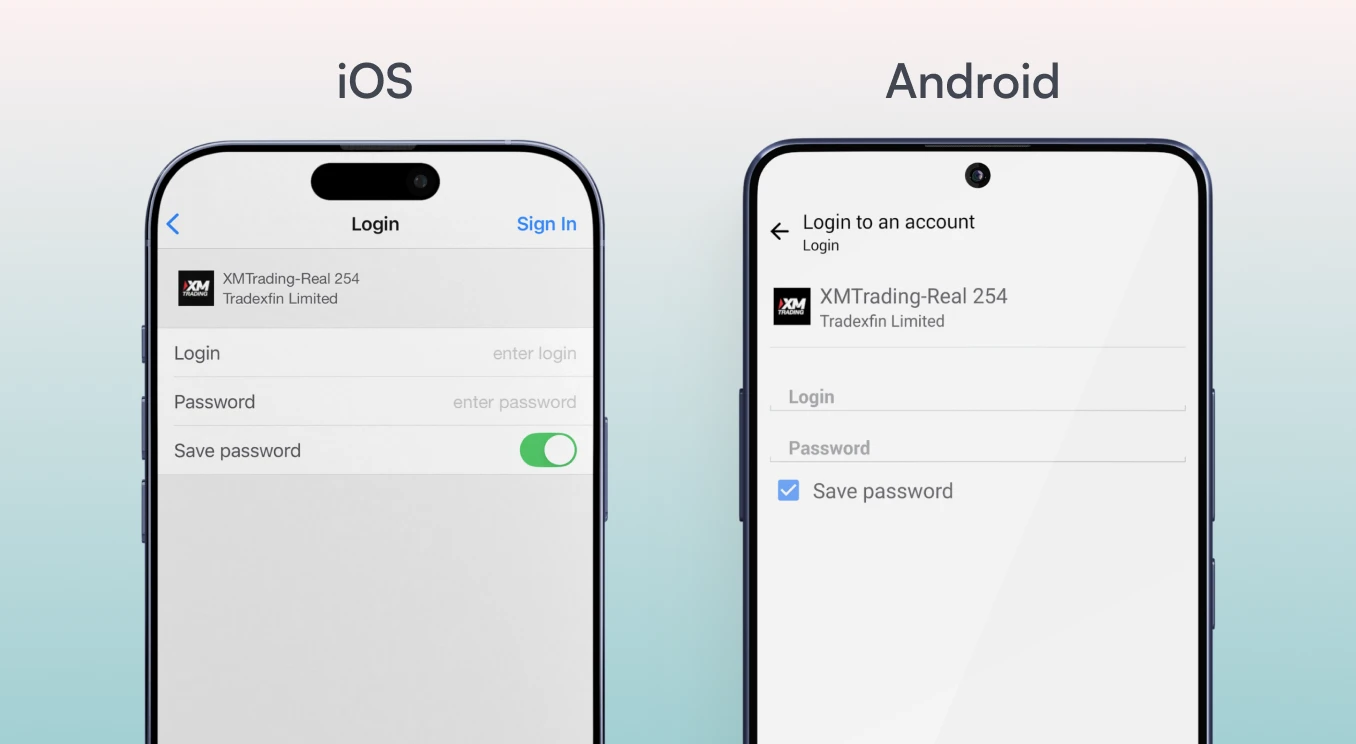
Langkah 2: Tambahkan akaun sedia ada anda
Di iOS:
- 1. Ketik Tetapan (di penjuru kanan bawah)
- 2. Ketik Akaun Baharu
- 3. Ketik Log Masuk ke Akaun Sedia Ada
Di Android:
- 1. Ketik ikon menu (☰) di penjuru kiri atas
- 2. Ketik Urus Akaun
- 3. Ketik Log Masuk ke Akaun Sedia Ada
Langkah 3: Cari pelayan anda
Taip nama pelayan MT4 XMTrading anda di bar carian, dan pilih daripada hasil carian yang dipaparkan
Langkah 4: Masukkan butiran log masuk anda
- • ID Log Masuk: Nombor akaun MT4 anda
- • Kata Laluan: Kata laluan dagangan anda
(Opsyenal) Aktifkan ciri Simpan Kata Laluan.
Ketik Log Masuk.
Langkah 5: Sahkan log masuk berjaya
Anda berjaya log masuk apabila:
- • Sebut harga dikemas kini secara masa nyata
- • Carta memaparkan data harga terkini
Sorotan aplikasi mudah alih MT4
Setelah log masuk, anda boleh mengakses:
- • Sebut harga: Harga bidaan/permintaan masa nyata
- • Carta: Berbilang rangka masa, indikator, alat lakaran
- • Dagangan: Posisi buka, pesanan belum selesai, baki/ekuiti
- • Sejarah: Rekod dagangan ditutup dan transaksi
- • Tetapan: Senarai akaun, notifikasi, pilihan carta
Beralih akaun bila-bila masa melalui:
Tetapan → Akaun
Anda sudah bersedia untuk berdagang di MT4!